การตั้งค่า APN บน eSIM สำหรับเดินทาง: ต้องตั้งเมื่อไหร่และตั้งอย่างไร
คุณแทบไม่ต้องตั้งค่ามันเลย eSIM สำหรับเดินทางจะใส่ค่า APN ที่ถูกต้องให้เองทันทีที่เชื่อมต่อกับเครือข่ายพันธมิตรที่ปลายทาง ถ้าเน็ตยังใช้ไม่ได้ ให้ตรวจก่อนแก้ค่าอะไรว่า คุณถึงจุดหมายแล้วจริง eSIM ถูกตั้งเป็นสายดาต้าที่ใช้งานอยู่ และเปิด Data Roaming ไว้แล้ว
สารบัญ
ลึกเข้าไปในหน้าตั้งค่าของโทรศัพท์ มีช่องหนึ่งชื่อว่า APN ดูเป็นเรื่องทางเทคนิคและน่ากังวลอยู่บ้าง แต่ข่าวดีก็คือ บน eSIM สำหรับเดินทางของ Zwitchy คุณแทบไม่ต้องแตะมันเลย คู่มือนี้จะอธิบายว่า APN คืออะไร ทำไมมันถึงตั้งค่าตัวเองได้ และสำหรับกรณีที่เกิดขึ้นน้อยมากที่คุณจำเป็นต้องใช้ คุณจะหามันเจอได้ตรงไหนบน iPhone และ Android
APN คืออะไรกันแน่
APN ย่อมาจาก Access Point Name ลองนึกภาพว่ามันคือที่อยู่ที่โทรศัพท์ของคุณเรียกเข้าไปเพื่อเข้าถึงบริการดาต้าของเครือข่ายมือถือ เป็นเหมือนประตูระหว่างอุปกรณ์ของคุณกับอินเทอร์เน็ต เมื่อที่อยู่ถูกต้อง ดาต้าก็ไหลลื่น เมื่อผิดหรือหายไป คุณอาจเห็นสัญญาณเต็มแต่โหลดอะไรไม่ขึ้นเลย ทุกเครือข่ายมี APN ของตัวเอง นั่นคือเหตุผลเดียวที่การตั้งค่านี้มีอยู่
สรุปสั้นๆ: eSIM สำหรับเดินทางของ Zwitchy มักจะตั้งค่า APN ของตัวเองอัตโนมัติทันทีที่เชื่อมต่อ นักเดินทางส่วนใหญ่ไม่เคยเปิดหน้าจอนี้ และคุณก็ไม่ควรไปตามหามันเว้นแต่ดาต้าไม่ทำงานจริงๆ
ทำไมคุณถึงแทบไม่ต้องแตะมันเลย
eSIM สมัยใหม่พกการตั้งค่าเครือข่ายมาในตัว ทันทีที่ eSIM สำหรับเดินทางของคุณลงทะเบียนกับเครือข่ายพันธมิตรที่จุดหมายปลายทาง APN ที่ถูกต้องก็จะถูกตั้งค่าให้เบื้องหลัง นี่คือหลักการทั้งหมด: คุณติดตั้ง eSIM ก่อนออกเดินทาง มันจะเปิดใช้งานเมื่อคุณไปถึง แล้วดาต้าก็เริ่มทำงานเลย อย่าลืมว่าการติดตั้ง eSIM ไม่เหมือนกับการเปิดใช้งาน ดาต้าและอายุการใช้งานจะเริ่มนับเมื่อคุณไปถึง ไม่ใช่ตอนที่คุณสแกน QR code ดังนั้นถ้าคุณเพิ่งติดตั้งที่บ้าน การที่ยังไม่มีดาต้าถือเป็นเรื่องปกติมาก ไม่ใช่ปัญหาจาก APN
อันดับแรก ตัดสาเหตุที่พบบ่อยออกไปก่อน
การแก้ APN เป็นทางเลือกสุดท้าย ไม่ใช่ขั้นตอนแรก เก้าในสิบครั้ง ดาต้าที่เชื่อมต่อไม่ได้แก้ได้ด้วยอะไรที่ง่ายกว่ามาก ก่อนที่คุณจะคิดถึง APN ด้วยซ้ำ ลองยืนยันทุกข้อต่อไปนี้:
- คุณไปถึงจุดหมายปลายทางแล้วจริงๆ eSIM จะเริ่มนับดาต้าเมื่อคุณไปถึง ไม่ใช่ตอนที่ติดตั้ง
- เลือก eSIM ของ Zwitchy เป็นสายดาต้ามือถือที่ใช้งานอยู่ ไม่ใช่ซิมหลักของคุณ
- เปิด Data Roaming สำหรับ eSIM ของ Zwitchy ซึ่งถูกต้องและปลอดภัย มันแค่ให้ eSIM ใช้เครือข่ายพันธมิตรในพื้นที่ได้ และไม่ทำให้เกิดค่าโรมมิ่งเลย
- ปิด data roaming ของซิมหลัก เพื่อไม่ให้สองสายแย่งการเชื่อมต่อกัน
- ลองเปิดปิดโหมดเครื่องบิน หรือรีสตาร์ทโทรศัพท์ เพื่อบังคับให้ค้นหาเครือข่ายใหม่
ถ้าดาต้ายังใช้ไม่ได้หลังจากทำทุกอย่างแล้ว ลองทำตามคู่มือแก้ปัญหาทีละขั้นตอนของเรา ซึ่งแก้ปัญหาได้เกือบทุกกรณี ต่อเมื่อคุณทำจนสุดรายการนั้นแล้ว โดยยืนยันว่า eSIM เป็นสายดาต้าและเปิด Data Roaming อยู่ ถึงค่อยมาดูที่ APN
จะดูหรือแก้ APN บน iPhone ได้ที่ไหน
บน iPhone APN ของแต่ละสายจะอยู่ในการตั้งค่าเซลลูลาร์ของสายนั้น ไปที่ ตั้งค่า → เซลลูลาร์ (หรือ ดาต้ามือถือ) แตะที่ชื่อแพ็กเกจของ eSIM Zwitchy ของคุณ แล้วเปิด เครือข่ายข้อมูลเซลลูลาร์ ช่อง APN จะอยู่ใต้หัวข้อ "ดาต้าเซลลูลาร์" Apple อธิบายหน้าจอนี้ไว้ในคู่มือของตัวเอง: ดูและแก้ APN บน iPhone เว้นทุกช่องไว้ว่างเว้นแต่ Zwitchy จะให้ค่าเฉพาะมาให้คุณกรอก
จะดูหรือแก้ APN บน Android ได้ที่ไหน
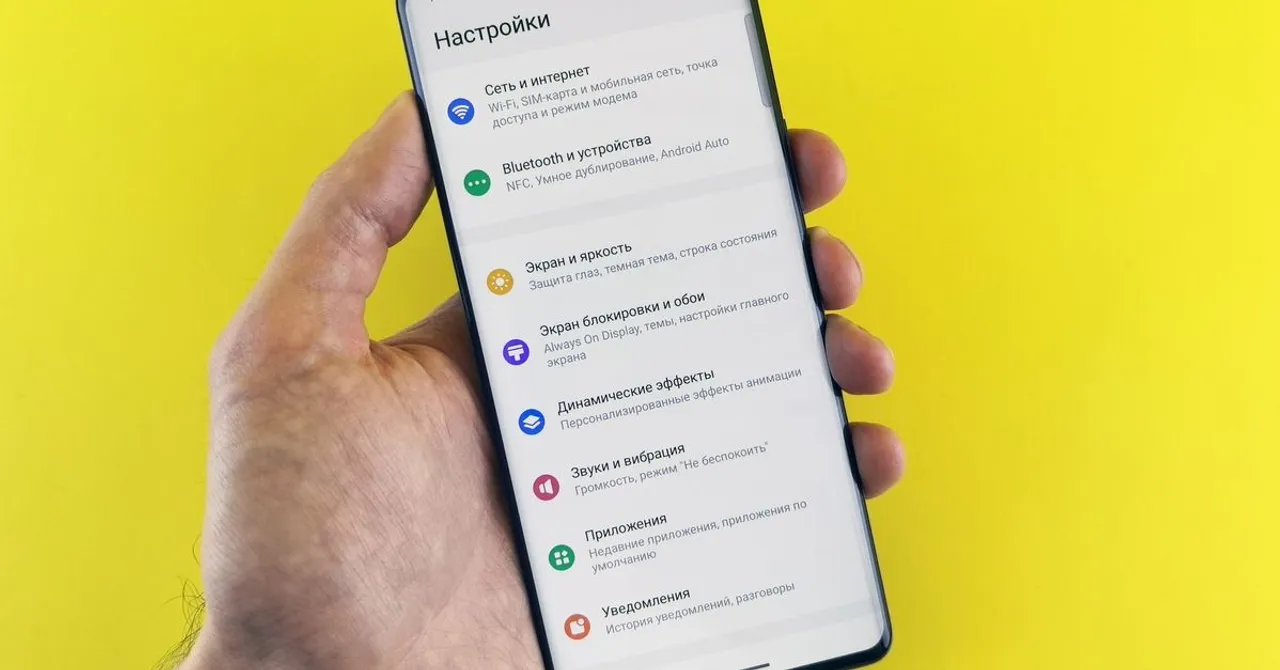
คำที่ใช้บน Android จะต่างกันเล็กน้อยตามแบรนด์ แต่เส้นทางเหมือนกัน เปิด ตั้งค่า → เครือข่ายและอินเทอร์เน็ต → ซิม เลือก eSIM Zwitchy ของคุณ แล้วแตะ ชื่อจุดเข้าใช้งาน (Access Point Names) คุณจะเห็นรายการ APN ของสายนั้น แตะรายการเพื่อดู หรือใช้เมนูเพื่อเพิ่มรายการใหม่ คู่มือ Pixel ของ Google อธิบายไว้ที่นี่: เชื่อมต่อเครือข่ายมือถือบนโทรศัพท์ Pixel เพิ่งเริ่มใช้ eSIM ไม่ว่าจะแพลตฟอร์มไหน? คู่มือติดตั้งสำหรับ iPhone และ Androidของเราจะพาคุณติดตั้งตั้งแต่ต้น
| แพลตฟอร์ม | หา APN ได้ที่ไหน |
|---|---|
| iPhone | ตั้งค่า → เซลลูลาร์ → [eSIM Zwitchy ของคุณ] → เครือข่ายข้อมูลเซลลูลาร์ |
| Android | ตั้งค่า → เครือข่ายและอินเทอร์เน็ต → ซิม → [eSIM Zwitchy ของคุณ] → ชื่อจุดเข้าใช้งาน |
อย่าเปลี่ยน APN ของซิมหลักเด็ดขาด สายนั้นใช้รับสาย รับข้อความ และรับรหัสผ่านครั้งเดียวขณะที่คุณเดินทาง การแก้ APN ของมันอาจทำให้ดาต้าหรือการเชื่อมต่อของมันใช้ไม่ได้ ให้แตะ APN เฉพาะบน eSIM สำหรับเดินทางของ Zwitchy เท่านั้น และเฉพาะเมื่อดาต้าใช้ไม่ได้จริงๆ หลังผ่านการตรวจสอบทุกข้ออื่นแล้ว
ถ้าคุณยังต้องการค่า APN ที่แน่นอน
ถ้าคุณยืนยันแล้วว่า eSIM เป็นสายดาต้า เปิด Data Roaming แล้ว รีสตาร์ทแล้ว แต่ดาต้ายังโหลดไม่ขึ้น นั่นคือตอนที่ควรติดต่อเรา Zwitchy สามารถให้ค่า APN ที่แน่นอนสำหรับ eSIM ของคุณ เพื่อให้คุณกรอกได้อย่างมั่นใจ ไม่ต้องเดา ไม่ต้องเอาค่ามั่วๆจากในฟอรัมมาใส่ ตอนที่คุณอยู่ในหน้านั้น ลองเช็กอีกครั้งว่าเปิด Data Roaming อยู่จริง เพราะมันเป็นสาเหตุที่พบบ่อยที่สุดของ eSIM สำหรับเดินทางที่เชื่อมต่อไม่ได้ คู่มือของเราเรื่องทำไม Data Roaming ถึงถูกต้องและปลอดภัยอธิบายเหตุผลไว้ คุณสามารถดูรายละเอียดแพ็กเกจและติดตั้งใหม่ได้ทุกเมื่อจากหน้าติดตั้งของคุณ
ฉันต้องตั้งค่า APN ให้ eSIM Zwitchy ไหม
แทบจะไม่ต้องแน่นอน eSIM สำหรับเดินทางของ Zwitchy จะตั้งค่า APN ให้อัตโนมัติเมื่อเชื่อมต่อกับเครือข่ายพันธมิตร การตั้งค่านี้จำเป็นเฉพาะกรณีที่เกิดขึ้นน้อยมาก ที่ดาต้าใช้ไม่ได้แม้ผ่านการตรวจสอบทุกข้ออื่นแล้ว
ดาต้าใช้ไม่ได้ APN เป็นปัญหาหรือเปล่า
ส่วนใหญ่ไม่ใช่ สาเหตุที่พบบ่อยที่สุดคือคุณยังไปไม่ถึง ยังไม่ได้เลือก eSIM เป็นสายดาต้า หรือปิด Data Roaming อยู่ ลองยืนยันสิ่งเหล่านี้ก่อน APN เป็นสิ่งสุดท้ายที่ต้องเช็ก ไม่ใช่สิ่งแรก
จะหา APN บนโทรศัพท์ได้ที่ไหน
บน iPhone: ตั้งค่า → เซลลูลาร์ → eSIM Zwitchy ของคุณ → เครือข่ายข้อมูลเซลลูลาร์ บน Android: ตั้งค่า → เครือข่ายและอินเทอร์เน็ต → ซิม → eSIM Zwitchy ของคุณ → ชื่อจุดเข้าใช้งาน
ฉันเปลี่ยน APN ของซิมหลักเพื่อแก้ปัญหาเลยได้ไหม
ไม่ได้ อย่าไปยุ่งกับ APN ของซิมหลัก มันใช้รับสาย รับข้อความ และรับรหัสยืนยันตัวตน ให้ปรับ APN เฉพาะบน eSIM สำหรับเดินทางของ Zwitchy เท่านั้น และเฉพาะเมื่อดาต้าใช้ไม่ได้หลังผ่านการตรวจสอบทุกข้ออื่นแล้ว
จะได้ค่า APN ที่ถูกต้องจากที่ไหน
จาก Zwitchy ถ้าคุณจำเป็นต้องใช้จริงๆ ติดต่อเราแล้วเราจะให้ค่าที่แน่นอนสำหรับ eSIM ของคุณ อย่าคัดลอก APN จากฟอรัมหรือผู้ให้บริการรายอื่น ค่าที่ผิดอาจทำให้ดาต้าหยุดทำงานไปเลย
การเปิด Data Roaming ให้ eSIM จะทำให้ฉันเสียเงินเพิ่มไหม
ไม่ บน eSIM สำหรับเดินทางของ Zwitchy การเปิด Data Roaming แค่ให้ eSIM ใช้เครือข่ายพันธมิตรในพื้นที่ได้ มันรวมอยู่ในแพ็กเกจของคุณแล้วและไม่ทำให้เกิดค่าโรมมิ่ง
รับ eSIM เดินทางที่ใช้ได้ใน 200+ จุดหมายปลายทาง ใช้เวลาไม่ถึงนาที
ดูจุดหมายปลายทาง