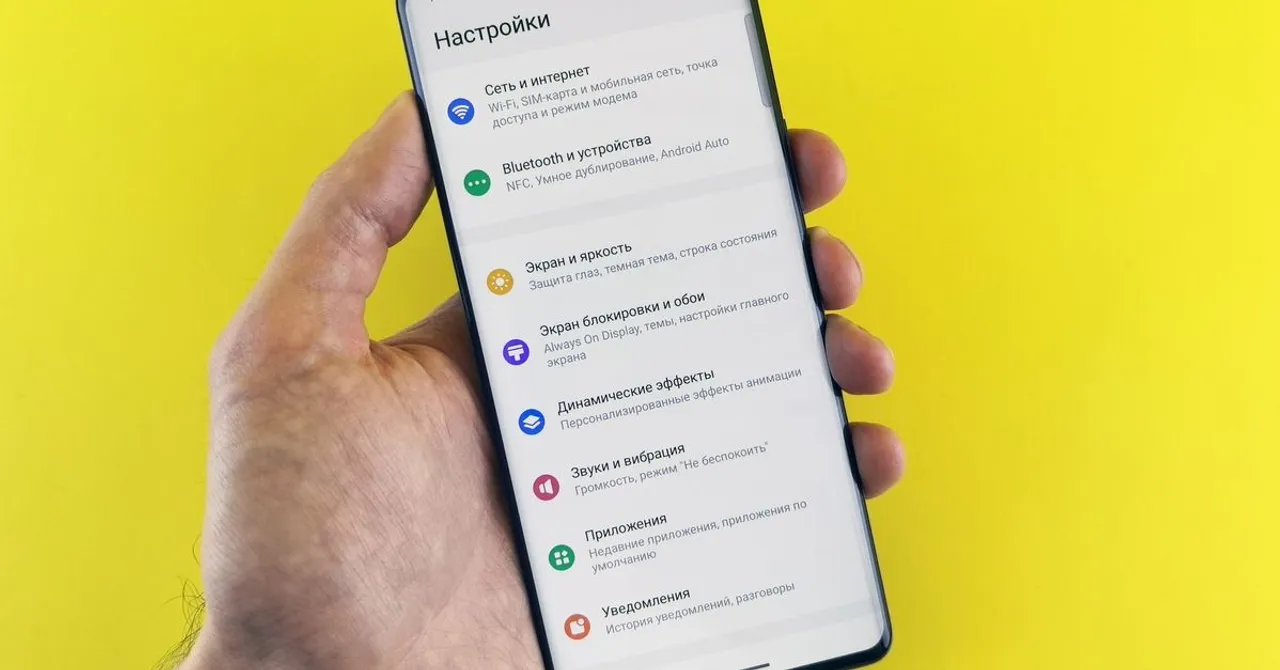
วิธีตั้งค่า eSIM บน iPhone และ Android (ทีละขั้นตอน ปี 2569)

บน iPhone ให้ไปที่ ตั้งค่า → เซลลูลาร์ → เพิ่ม eSIM → ใช้ QR Code แล้วสแกนโค้ดที่ส่งไปทางอีเมล ส่วน Android ให้ไปที่ ตั้งค่า → เครือข่ายและอินเทอร์เน็ต → ซิม → เพิ่ม eSIM ทำที่บ้านผ่าน Wi-Fi ได้เลย เพราะการติดตั้งยังไม่เริ่มนับแพ็กเกจ พอเครื่องลงจอดค่อยตั้ง eSIM เป็นซิมดาต้าและเปิดดาต้าโรมมิ่ง
สารบัญ
การตั้งค่า eSIM นั้นเร็วจริงๆ คนส่วนใหญ่ทำเสร็จในไม่ถึงนาที แต่เมนูบน iPhone กับ Android ไม่เหมือนกัน และมีบางขั้นตอนที่สำคัญกว่าขั้นอื่น คู่มือนี้จะบอกเส้นทางที่ต้องกดบนแต่ละเครื่องแบบเรียงลำดับ พร้อมกฎทองที่ช่วยตัดปัญหาได้แทบทุกอย่าง นั่นคือติดตั้งที่บ้านผ่าน Wi-Fi แล้วค่อยเปิดใช้งานตอนเครื่องลงจอด ทำตามหัวข้อของเครื่องคุณ แล้วคุณจะออนไลน์ได้ตั้งแต่ก่อนออกจากสนามบิน
กฎทอง: ติดตั้งแต่เนิ่นๆ แล้วค่อยเปิดใช้งานทีหลัง
ติดตั้ง eSIM ก่อนออกเดินทางตอนที่ยังมี Wi-Fi ใช้ เพราะการดาวน์โหลดโปรไฟล์ต้องใช้อินเทอร์เน็ต และคุณคงไม่อยากมานั่งหา Wi-Fi ที่สนามบินทั้งที่ QR code ก็ค้างอยู่บนหน้าจอเดียวกับที่คุณกำลังจะสแกนพอดี การติดตั้งไม่ได้เป็นการเริ่มนับแพ็กเกจ eSIM สำหรับเดินทางจะเริ่มนับดาต้า (และช่วงเวลาที่ใช้งานได้) ก็ต่อเมื่อคุณเปิดใช้งานมันที่จุดหมายปลายทางเท่านั้น ดังนั้นการติดตั้งล่วงหน้าเป็นวันๆ จึงไม่มีข้อเสียใดๆ แต่ก่อนอื่น คุ้มค่าที่จะเช็กให้แน่ใจก่อนว่าเครื่องของคุณรองรับ eSIM และปลดล็อกแล้ว
วิธีตั้งค่า eSIM บน iPhone
เปิด QR code ไว้บนอีกหน้าจอหนึ่งหรือปรินต์ออกมา แล้วทำตามขั้นตอนนี้: (มือถือรุ่นใหม่มักข้ามการสแกนโค้ดไปได้เลย การติดตั้ง eSIM แบบแตะครั้งเดียว บอกว่าเครื่องของคุณรองรับหรือไม่ และควรใช้วิธีนี้เมื่อไหร่)
- เปิดตั้งค่า → เซลลูลาร์ (หรือบริการมือถือ) (ขั้นตอนอย่างเป็นทางการของ Apple)
- แตะเพิ่ม eSIM → ใช้ QR Code
- สแกน QR code จากอีเมลยืนยันของคุณ (ไม่มีกล้องใช่ไหม? แตะ “กรอกรายละเอียดด้วยตัวเอง” แล้ววางรหัสเปิดใช้งานจากในอีเมล)
- เมื่อระบบถาม ให้ตั้งชื่อแพ็กเกจให้ชัดเจน เช่น “Zwitchy Travel” เพื่อให้คุณแยกแต่ละสายออกจากกันได้ง่าย
- เลือกซิมเดิมของคุณเป็นสายหลักสำหรับโทรและส่งข้อความ
- เมื่อถูกถามว่าจะใช้สายไหนสำหรับเน็ตมือถือ คุณจะปล่อยไว้ที่ซิมเดิมก่อนแล้วค่อยสลับตอนถึงที่หมายก็ได้ หรือจะตั้งเลยตอนนี้ก็ได้ถ้าคุณกำลังเดินทางอยู่แล้ว
เท่านี้ก็ติดตั้งเสร็จแล้ว ตอนนี้โปรไฟล์อยู่ในเครื่องของคุณเรียบร้อย สงบนิ่งรออยู่จนกว่าคุณจะเปิดใช้งานดาต้าที่จุดหมายปลายทาง
วิธีตั้งค่า eSIM บน Android
ชื่อเมนูแตกต่างกันไปตามยี่ห้อ แต่ขั้นตอนโดยรวมเหมือนกันหมด บน Pixel ส่วนใหญ่และ Android เวอร์ชันมาตรฐาน:
- เปิดตั้งค่า → เครือข่ายและอินเทอร์เน็ต → ซิม (ขั้นตอนอย่างเป็นทางการของ Google)
- แตะเพิ่ม eSIM (หรือ “ดาวน์โหลดซิมแทนไหม?”)
- เลือกสแกน QR code แล้วเล็งกล้องไปที่โค้ดจากในอีเมลของคุณ
- ยืนยันการดาวน์โหลด แล้วตั้งชื่อ eSIM ให้จำง่าย
- บน Samsung เส้นทางคือ ตั้งค่า → การเชื่อมต่อ → ตัวจัดการซิม → เพิ่ม eSIM → สแกน QR code
เมนูของแต่ละยี่ห้อเปลี่ยนไปเรื่อยๆ ตาม Android แต่ละเวอร์ชัน ถ้าหา “เพิ่ม eSIM” ไม่เจอ ให้ค้นหาคำว่า “eSIM” หรือ “ซิม” ในแอปตั้งค่า เดี๋ยวตัวเลือกก็จะโผล่ขึ้นมา ถึงมันจะถูกซ่อนอยู่ใต้ชื่ออื่นก็ตาม
เมื่อเครื่องลงจอด: สองสวิตช์ที่ทำให้เชื่อมต่อได้
นี่คือขั้นตอนที่ทำให้คุณออนไลน์ได้จริงๆ และมีแค่สองการตั้งค่าบน eSIM สำหรับเดินทางเท่านั้น:
- ตั้ง eSIM สำหรับเดินทางให้เป็นสายเน็ตมือถือ (iPhone: ตั้งค่า → เซลลูลาร์ → เซลลูลาร์ดาต้า → เลือก eSIM ส่วน Android: ซิม → eSIM → เน็ตมือถือ)
- เปิดดาต้าโรมมิ่งให้ eSIM ตัวนั้น เพราะมันวิ่งอยู่บนเครือข่ายพาร์ทเนอร์ ซึ่งโทรศัพท์นับว่าเป็นการโรมมิ่ง แต่ eSIM สำหรับเดินทางไม่มีค่าโรมมิ่งใดๆ
ภายในไม่ถึงนาทีคุณน่าจะมีสัญญาณและเล่นเน็ตได้แล้ว ถ้ายังไม่ได้ ให้สลับโหมดเครื่องบินสัก 10 วินาทีหรือรีสตาร์ทเครื่อง และถ้ายังเชื่อมต่อไม่ได้อยู่ดี ลองไล่ทำตามคู่มือแก้ปัญหาดู
อีกหนึ่งการตั้งค่าที่ช่วยประหยัดเงิน
ปิด “อนุญาตให้สลับดาต้า” (iPhone: เซลลูลาร์ → เซลลูลาร์ดาต้า) หรือการสลับซิมดาต้าอัตโนมัติ (Android) และตรวจสอบให้แน่ใจว่าดาต้าโรมมิ่งของซิมเดิมของคุณยังปิดอยู่ วิธีนี้จะกันไม่ให้โทรศัพท์แอบย้อนกลับไปใช้โรมมิ่งราคาแพงของค่ายเดิมเวลาสัญญาณ eSIM อ่อนลง และให้ปล่อยซิมเดิมเป็นสายสำหรับโทรและส่งข้อความไว้ เพื่อให้คุณยังได้รับรหัส OTP จากธนาคารบนเบอร์ปกติของคุณ
สรุปฉบับย่อ
| สิ่งที่ต้องทำ | iPhone | Android |
|---|---|---|
| ติดตั้ง eSIM | ตั้งค่า → เซลลูลาร์ → เพิ่ม eSIM | ตั้งค่า → เครือข่าย → ซิม → เพิ่ม eSIM |
| ตั้งสายดาต้า | เซลลูลาร์ → เซลลูลาร์ดาต้า | ซิม → eSIM → เน็ตมือถือ |
| เปิดโรมมิ่ง (eSIM) | เซลลูลาร์ → [eSIM] → ดาต้าโรมมิ่ง | ซิม → [eSIM] → โรมมิ่ง |
| หยุดการสลับดาต้า | เซลลูลาร์ → อนุญาตให้สลับดาต้า (ปิด) | ซิม → สลับอัตโนมัติ (ปิด) |
| เช็กปริมาณการใช้ | ตั้งค่า → เซลลูลาร์ (แยกตามแอป) | ซิม → การใช้ดาต้า |
เติมดาต้าเมื่อใกล้หมด
ถ้าดาต้าของคุณเริ่มจะหมด คุณจะได้รับการแจ้งเตือนเมื่อใช้ไปถึง 80% และ 100% การเติมดาต้าใช้แค่สองแตะในบัญชีของคุณ แล้วมันจะผูกเข้ากับ eSIM ตัวเดิมทันที ไม่ต้องมี QR ใหม่ ไม่ต้องติดตั้งใหม่ และไม่เสียการตั้งค่าเดิมไป นั่นแปลว่าคุณซื้อในปริมาณที่พอเหมาะไว้ก่อนแล้วค่อยเติมเพิ่มเฉพาะตอนที่ต้องใช้จริงๆ ก็ได้
กำลังจะเปลี่ยนเครื่องหรือกำลังจะจบทริปใช่ไหม? มาดูวิธีย้าย eSIM ไปเครื่องใหม่ ติดตั้งโดยไม่ใช้ QR code หรือลบ eSIM ออกเมื่อกลับถึงบ้านกัน
ควรติดตั้ง eSIM ก่อนหรือหลังขึ้นเครื่อง?
ก่อนขึ้นเครื่อง โดยทำผ่าน Wi-Fi การติดตั้งต้องใช้อินเทอร์เน็ตก็จริง แต่ไม่ได้เป็นการเริ่มนับแพ็กเกจ ดาต้าและอายุการใช้งานจะเริ่มนับก็ต่อเมื่อคุณเปิดใช้งาน eSIM ที่จุดหมายปลายทางเท่านั้น
สแกน QR แล้วแต่ไม่มีอินเทอร์เน็ต ต้องทำยังไงต่อ?
ตรวจสอบให้แน่ใจว่า eSIM ถูกตั้งเป็นสายดาต้าและเปิดดาต้าโรมมิ่งให้มันแล้ว จากนั้นสลับโหมดเครื่องบินสัก 10 วินาทีหรือรีสตาร์ทเครื่อง แค่นี้ก็แก้ได้เป็นส่วนใหญ่แล้ว
จะหา “เพิ่ม eSIM” บนโทรศัพท์ Android ได้ที่ไหน?
ตั้งค่า → เครือข่ายและอินเทอร์เน็ต → ซิม บนเครื่องส่วนใหญ่ ส่วน Samsung คือ ตั้งค่า → การเชื่อมต่อ → ตัวจัดการซิม ถ้าไม่แน่ใจ ให้ค้นหาคำว่า “eSIM” ในแอปตั้งค่า
การติดตั้ง eSIM จะกินโควตาดาต้าไหม?
ไม่กิน การติดตั้งเป็นการดาวน์โหลดผ่าน Wi-Fi และแพ็กเกจจะสงบนิ่งอยู่จนกว่าคุณจะเปิดใช้งานที่ต่างประเทศ ติดตั้งไว้ก่อนล่วงหน้าไม่มีค่าใช้จ่ายใดๆ
ระหว่างทำทั้งหมดนี้ เบอร์ปกติยังใช้งานต่อได้ไหม?
ได้ ปล่อยซิมเดิมของคุณเป็นสายหลักสำหรับโทรและส่งข้อความไว้ ส่วน eSIM ทำหน้าที่รับส่งเฉพาะดาต้าเท่านั้น เบอร์ของคุณ iMessage และ WhatsApp ยังใช้งานได้ตามปกติ
รับ eSIM เดินทางที่ใช้ได้ใน 200+ จุดหมายปลายทาง ใช้เวลาไม่ถึงนาที
ดูจุดหมายปลายทาง