Ustawienia APN w podróżnej eSIM: kiedy i jak je zmieniać
Prawie nigdy nie musisz go wpisywać. Podróżna eSIM sama wgrywa właściwy APN w chwili, gdy zaloguje się do sieci partnerskiej na miejscu. Gdy internet dalej nie rusza, sprawdź najpierw trzy rzeczy: czy jesteś już na miejscu, czy eSIM jest aktywną linią danych i czy roaming danych jest włączony. Dopiero potem cokolwiek edytuj.
Spis treści
Gdzieś w czeluściach ustawień telefonu czeka pole o nazwie APN. Wygląda technicznie i trochę odstrasza, a prawda jest taka: przy podróżnej eSIM Zwitchy prawie nigdy go nie dotkniesz. W tym poradniku znajdziesz, czym APN właściwie jest, dlaczego zwykle konfiguruje się sam i gdzie go szukać w iPhonie oraz Androidzie, gdyby jednak zaszła potrzeba.
Czym właściwie jest APN
APN to skrót od Access Point Name. Wyobraź sobie adres, pod który telefon puka, żeby dostać się do usługi transmisji danych w sieci komórkowej: taka brama między urządzeniem a internetem. Adres poprawny, dane płyną. Adres błędny albo pusty, i telefon pokazuje komplet kresek zasięgu, a mimo to nic się nie ładuje. Każda sieć ma własny APN i tylko dlatego to ustawienie w ogóle istnieje.
W skrócie: podróżna eSIM Zwitchy zwykle sama ustawia APN w chwili połączenia. Większość podróżnych nigdy nie zagląda na ten ekran i Ty też nie masz po co, dopóki dane naprawdę nie odmawiają posłuszeństwa.
Dlaczego raczej go nie ruszysz
Współczesne eSIM wożą swoje ustawienia sieciowe ze sobą. Gdy tylko podróżna eSIM zaloguje się do sieci partnerskiej na miejscu, właściwy APN wskakuje w tle. Na tym polega cały pomysł: instalujesz eSIM przed wyjazdem, aktywuje się po przylocie, a dane po prostu ruszają. Pamiętaj, że instalacja to nie to samo co aktywacja. Dane i ważność startują na miejscu, a nie w momencie zeskanowania kodu QR. Jeśli więc eSIM dopiero co wylądowała w telefonie w domu i internetu nie widać, wszystko jest w porządku. To nie wina APN.
Najpierw wyklucz zwykłych podejrzanych
Zmiana APN to ostatnia deska ratunku, nie pierwszy ruch. W dziewięciu przypadkach na dziesięć brak internetu naprawia coś znacznie prostszego. Zanim w ogóle pomyślisz o APN, potwierdź wszystkie poniższe punkty:
- Jesteś już na miejscu. eSIM uruchamia dane po przyjeździe, a nie w chwili instalacji.
- To eSIM Zwitchy jest wybrana jako aktywna linia danych komórkowych, a nie Twoja karta SIM.
- Roaming danych dla eSIM Zwitchy jest włączony. To ustawienie jest poprawne i bezpieczne, bo pozwala eSIM korzystać z lokalnych sieci partnerskich i nigdy nie generuje rachunku za roaming.
- Roaming danych na Twojej karcie SIM jest wyłączony, żeby obie linie nie biły się o połączenie.
- Tryb samolotowy poszedł w górę i w dół albo telefon został zrestartowany, żeby wymusić świeże szukanie sieci.
Jeśli po tym wszystkim internet nadal leży, przejdź przez poradnik rozwiązywania problemów krok po kroku, który zamyka zdecydowaną większość przypadków. Dopiero gdy dojdziesz do końca tej listy, mając eSIM ustawioną jako linię danych i włączony roaming danych, warto zajrzeć do samego APN.
Gdzie znaleźć i zmienić APN w iPhonie
W iPhonie APN każdej linii siedzi w jej ustawieniach sieci komórkowej. Wejdź w Ustawienia → Sieć komórkowa (na starszym iOS: Komórkowe), dotknij nazwy pakietu eSIM Zwitchy, a potem otwórz Sieć transmisji danych. Pole APN znajdziesz pod nagłówkiem „Dane komórkowe”. Ten ekran opisuje Apple: podgląd i edycja APN w iPhonie. Zostaw wszystkie pola puste, chyba że Zwitchy poda Ci konkretną wartość do wpisania.
Gdzie znaleźć i zmienić APN w Androidzie
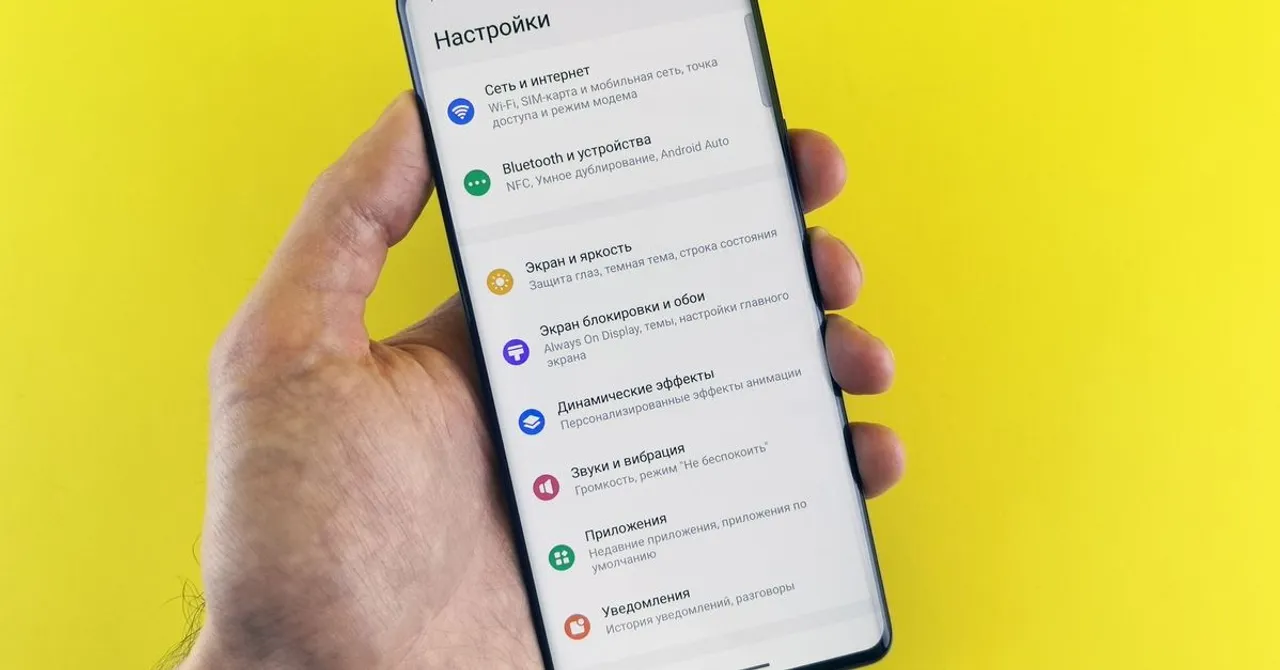
W Androidzie nazwy różnią się nieco między markami, ale ścieżka jest ta sama. Otwórz Ustawienia → Sieć i internet → Karty SIM, wybierz eSIM Zwitchy i dotknij Punkty dostępu (APN). Zobaczysz listę APN dla tej linii: dotknij wpisu, żeby go podejrzeć, albo dodaj nowy z menu. Google prowadzi przez to na Pixelach: łączenie z sieciami komórkowymi w telefonie Pixel. Dopiero zaczynasz z eSIM na którejkolwiek z tych platform? Instalację od zera opisuje poradnik konfiguracji dla iPhone'a i Androida.
| Platforma | Gdzie szukać APN |
|---|---|
| iPhone | Ustawienia → Sieć komórkowa → [Twoja eSIM Zwitchy] → Sieć transmisji danych |
| Android | Ustawienia → Sieć i internet → Karty SIM → [Twoja eSIM Zwitchy] → Punkty dostępu (APN) |
Nigdy nie zmieniaj APN na swojej karcie SIM. To ona wozi w podróży Twoje rozmowy, SMS-y i kody jednorazowe, a grzebanie w jej APN potrafi wyłączyć jej dane albo całe połączenie. APN ruszaj wyłącznie w podróżnej eSIM Zwitchy i tylko wtedy, gdy dane poległy na wszystkich innych sprawdzeniach.
Gdy jednak potrzebujesz dokładnego APN
eSIM ustawiona jako linia danych, roaming danych włączony, telefon zrestartowany, a internetu jak nie było, tak nie ma? To moment, żeby się z nami skontaktować. Zwitchy poda dokładną wartość APN dla Twojej eSIM, więc wpiszesz ją bez zgadywania i bez przypadkowych ciągów skopiowanych z forum. Przy okazji upewnij się, że roaming danych naprawdę jest włączony, bo to najczęstsza przyczyna milczącej podróżnej eSIM. Wyjaśnia to poradnik o tym, dlaczego roaming danych jest poprawny i bezpieczny. Szczegóły pakietu i ponownej instalacji masz zawsze pod ręką na stronie instalacji.
Czy muszę ustawiać APN dla eSIM Zwitchy?
Niemal na pewno nie. Podróżna eSIM Zwitchy konfiguruje APN sama, gdy łączy się z siecią partnerską. To ustawienie liczy się tylko w rzadkich przypadkach, kiedy dane nie działają mimo wszystkich innych sprawdzeń.
Internet nie działa, czy to wina APN?
Zwykle nie. Najczęściej powód jest inny: nie ma Cię jeszcze na miejscu, eSIM nie jest wybrana jako linia danych albo roaming danych pozostaje wyłączony. Sprawdź to najpierw. APN jest ostatni w kolejce, nie pierwszy.
Gdzie znajdę APN w telefonie?
W iPhonie: Ustawienia → Sieć komórkowa → eSIM Zwitchy → Sieć transmisji danych. W Androidzie: Ustawienia → Sieć i internet → Karty SIM → eSIM Zwitchy → Punkty dostępu (APN).
Czy mogę po prostu zmienić APN swojej karty SIM?
Nie. APN karty SIM zostaw w spokoju, bo to ona odpowiada za rozmowy, SMS-y i kody weryfikacyjne. APN zmieniaj wyłącznie w podróżnej eSIM Zwitchy i tylko wtedy, gdy dane zawiodły na każdym innym sprawdzeniu.
Skąd wziąć właściwą wartość APN?
Od Zwitchy. Jeśli naprawdę jej potrzebujesz, napisz do nas, a podamy dokładną wartość dla Twojej eSIM. Nigdy nie przepisuj APN z forum ani od innego operatora, bo błędna wartość potrafi zablokować dane całkowicie.
Czy włączenie roamingu danych dla eSIM coś kosztuje?
Nie. W podróżnej eSIM Zwitchy włączony roaming danych po prostu pozwala korzystać z lokalnych sieci partnerskich. Jest wliczony w pakiet i nigdy nie generuje rachunku za roaming.