eSIM QR code สแกนไม่ได้ใช่ไหม รวมทุกวิธีแก้ที่ได้ผล
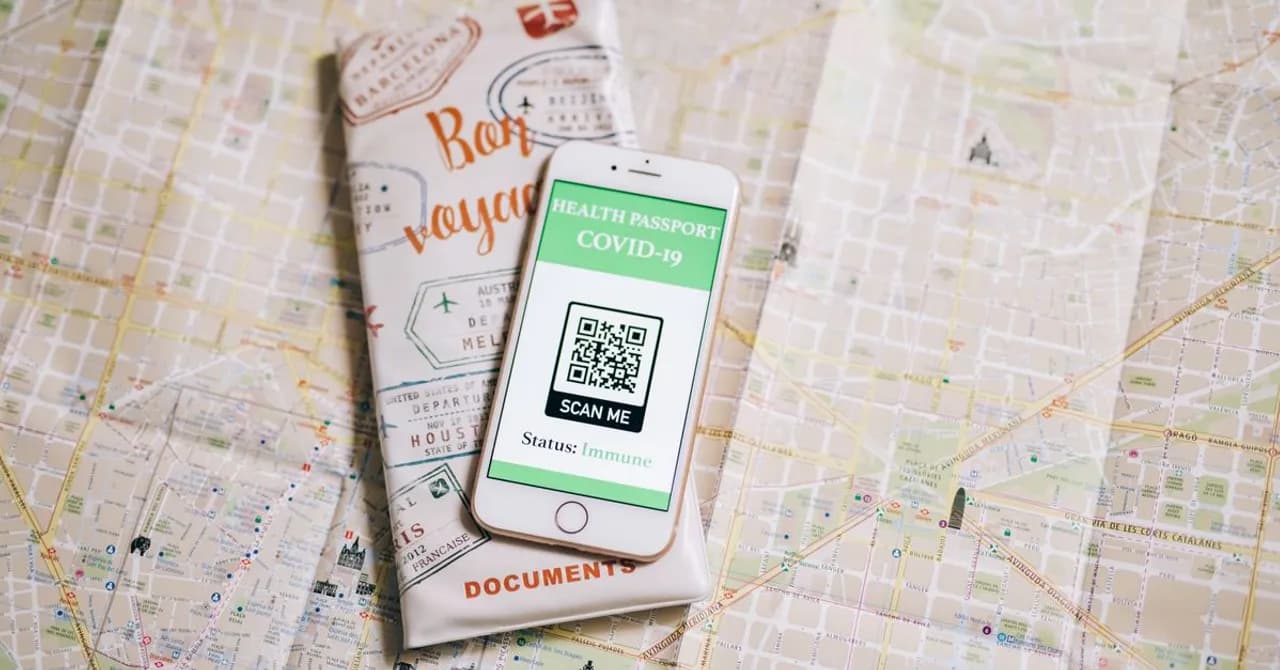
เพิ่มความสว่างหน้าจอให้สุด ปิดการปรับความสว่างอัตโนมัติ แล้วเลี่ยงแสงแดดที่ส่องตรง จากนั้นทำให้โค้ดใหญ่ขึ้น ด้วยการซูมเข้า หรือเปิดคำสั่งซื้อ Zwitchy ของคุณบนโน้ตบุ๊กหรือแท็บเล็ต กล้องถ่ายหน้าจอของตัวเองไม่ได้ ถ้าคุณมีโทรศัพท์เครื่องเดียว ให้แสดงโค้ดบนอีกหน้าจอหนึ่ง หรือพิมพ์ข้อมูลเข้าไปเอง
สารบัญ
QR code ที่สแกนไม่ได้มักแก้ได้ง่ายๆแทบทุกครั้ง ไม่ใช่ว่า eSIM เสีย โค้ด Zwitchy ของคุณไม่มีปัญหา แค่กล้องยังอ่านมันไม่ได้เท่านั้น ทำตามขั้นตอนด้านล่างตามลำดับ แล้วคุณจะติดตั้งเสร็จในไม่กี่นาที
ทำไม QR code ถึงสแกนไม่ได้
การสแกนล้มเหลวด้วยเหตุผลธรรมดาไม่กี่อย่าง เมื่อรู้ว่าคุณเจอปัญหาข้อไหน วิธีแก้ก็ชัดเจนขึ้นมาเอง
- ความสว่างหน้าจอต่ำเกินไป หรือแสงสะท้อนทำให้โค้ดจางจนมองไม่เห็น
- โค้ดแสดงผลเล็กเกินกว่าที่กล้องจะโฟกัสได้
- เลนส์กล้องสกปรก มีรอยเปื้อน หรือถูกเคสบังบางส่วน
- คุณกำลังใช้โทรศัพท์เครื่องเดียวกับที่แสดงโค้ดไปสแกนมัน ซึ่งกล้องถ่ายหน้าจอของตัวเองไม่ได้
- โค้ดถูกติดตั้งบนอุปกรณ์ไปแล้ว หรือหมดอายุแล้ว เพราะ QR code ใช้ได้ครั้งเดียว
วิธีแก้ เรียงตามลำดับ
ลองทีละข้อ คนส่วนใหญ่แก้ได้ตั้งแต่ขั้นที่สองหรือสาม
- เพิ่มความสว่างหน้าจอจนสุดและปิดการปรับความสว่างอัตโนมัติ จากนั้นหลบออกจากแสงแดดตรงๆเพื่อขจัดแสงสะท้อน
- ทำให้โค้ดใหญ่ขึ้น ซูมเข้าไปที่รูปภาพ หรือเปิดคำสั่งซื้อ Zwitchy ของคุณบนแล็ปท็อปหรือแท็บเล็ตเพื่อให้โค้ดเต็มหน้าจอที่ใหญ่ขึ้น
- เปิดโค้ดบนหน้าจอที่สอง ถ้าคุณมีโทรศัพท์เครื่องเดียว นี่คือขั้นตอนสำคัญ เพราะ eSIM ต้องถูกสแกนจากหน้าจออื่น หรือกรอกด้วยมือ (ด้านล่าง)
- พิมพ์โค้ดออกมา ฉบับที่ชัดเจนบนกระดาษขาวสแกนได้ดีและไม่ต้องใช้อุปกรณ์เครื่องที่สอง
- เช็ดเลนส์กล้องด้วยผ้านุ่มและถอดเคสหรือฝาที่บังอยู่ออก
- จับโทรศัพท์ให้นิ่ง ห่างจากโค้ดประมาณ 10–20 ซม. และให้เวลากล้องสักครู่เพื่อโฟกัสก่อนที่จะจับภาพได้
มีโทรศัพท์เครื่องเดียวใช่ไหม คุณสแกนโค้ดจากหน้าจอที่กำลังแสดงมันไม่ได้ ให้ใช้วิธีกรอกเองแทน แล้วคุณจะตั้งค่าเสร็จได้เร็วพอกัน
การกรอกเอง: ทางเลือกสำรองที่ได้ผลเสมอ
QR code ของ eSIM ทุกอันเป็นแค่ชุดข้อความสั้นๆที่ซ่อนอยู่หลังรูปภาพ ดังนั้นจริงๆแล้วคุณไม่จำเป็นต้องใช้กล้องเลย เมื่อคุณเพิ่ม eSIM ให้เลือก Enter details manually (iPhone) หรือ Enter it manually (Android) แล้วพิมพ์ที่อยู่ SM-DP+ และรหัสเปิดใช้งานจากคำสั่งซื้อ Zwitchy ของคุณ คู่มือการเปิดใช้งานแบบกรอกเองทีละขั้นตอน ของเราอธิบายไว้อย่างละเอียด และคุณเปิดโค้ดขึ้นมาดูใหม่ได้ทุกเมื่อจาก หน้าติดตั้งของคุณ
ข้อควรรู้สำหรับ iPhone และ Android
ถ้อยคำต่างกันเล็กน้อยในแต่ละแพลตฟอร์ม แต่ขั้นตอนเหมือนกัน คือเปิด Settings เพิ่มแพ็กเกจ cellular หรือ mobile แล้วสแกนหรือพิมพ์โค้ด ถ้าคุณเพิ่งเริ่มใช้ คู่มือตั้งค่า eSIM ฉบับเต็ม ของเราครอบคลุมทั้งสองแพลตฟอร์ม
| แพลตฟอร์ม | ที่ที่ใช้เพิ่ม eSIM |
|---|---|
| iPhone | Settings → Cellular (หรือ Mobile Data) → Add eSIM |
| Android | Settings → Network & internet → SIMs → Add eSIM |
บน iPhone ถ้ากล้องจับภาพไม่ได้ ให้แตะ Enter Details Manually ในหน้า Add Cellular Plan คู่มือทางการของ Apple เรื่อง ตั้งค่า eSIM บน iPhone แสดงทุกขั้นตอน
บน Android ชื่อเมนูแตกต่างกันไปตามยี่ห้อ แต่ในการตั้งค่าซิม คุณจะเจอตัวเลือก Add eSIM หรือ Download a SIM instead เสมอ พร้อมลิงก์กรอกเองในหน้าสแกน คู่มือของ Google เรื่อง การใช้ eSIM บน Pixel เป็นแหล่งอ้างอิงที่ดี
โค้ดถูกใช้ไปแล้วหรือเปล่า
QR code ติดตั้งได้ครั้งเดียว ถ้าสแกนสำเร็จแต่ขึ้นข้อความผิดพลาดอย่าง “unable to add” หรือ “code already used” ก็เป็นไปได้ว่า eSIM อยู่บนอุปกรณ์เครื่องใดเครื่องหนึ่งแล้ว
- คุณสแกนมันไปแล้วบนเครื่องนี้หรือเครื่องอื่น ลองดูใน Settings ว่ามี eSIM หรือแพ็กเกจที่คุณจำไม่ได้อยู่ไหม
- คนที่คุณส่งต่อคำสั่งซื้อให้ได้ติดตั้งมันไปแล้ว
- คุณลบ eSIM ไปหลังติดตั้ง ซึ่งการลบไม่ได้ทำให้โค้ดกลับมาใช้ติดตั้งใหม่ได้
อย่าลบ eSIM ของ Zwitchy เพื่อ “เริ่มใหม่” การลบเป็นการใช้โค้ดครั้งเดียวหมดไป และแพ็กเกจจะติดตั้งซ้ำไม่ได้ ถ้ามันใช้งานไม่ได้ ให้เปิด คู่มือแก้ปัญหาการเชื่อมต่อ ของเราแทน
หลังติดตั้งเสร็จ: อย่าข้ามขั้นตอนนี้
การติดตั้ง eSIM ยังไม่ทำให้แพ็กเกจเริ่มนับ ดาต้าและอายุการใช้งานของคุณจะเริ่มก็ต่อเมื่อคุณเปิดใช้ eSIM ที่จุดหมายปลายทาง การตั้งค่าไม่กี่อย่างจะช่วยให้มันเชื่อมต่อเครือข่ายที่ถูกต้องและไม่ไปแตะเครือข่ายบ้านเกิดของคุณ
- บน eSIM สำหรับเดินทางของ Zwitchy ให้เปิด Data Roaming นั่นคือวิธีที่มันเชื่อมต่อเครือข่ายพันธมิตรในท้องถิ่นของเรา และไม่มีการเรียกเก็บเงินผ่านเครือข่ายบ้านเกิดของคุณเลย
- ปิดโรมมิ่งของซิมบ้านเกิดไว้ และปิดการสลับดาต้าอัตโนมัติ เพื่อไม่ให้โทรศัพท์เผลอสลับกลับไปใช้มัน
- เปิดซิมบ้านเกิดไว้ใช้รับสาย ข้อความ และรหัส OTP จากธนาคาร Zwitchy ใช้สำหรับดาต้าเท่านั้น คุณจึงเก็บเบอร์ของตัวเองไว้ได้
- ตั้ง eSIM ของ Zwitchy เป็นสายหลักสำหรับดาต้าเมื่อคุณถึงที่หมาย ถ้าดาต้าใกล้หมด การเติมดาต้าจะผูกกับ eSIM ตัวเดิมทันที
ฉันสแกน QR code ด้วยโทรศัพท์เครื่องเดียวกับที่จะใช้ eSIM ได้ไหม
ไม่ได้ถ้าเป็นจากหน้าจอตัวเอง เพราะโทรศัพท์ถ่ายหน้าจอของตัวเองไม่ได้ ให้แสดงโค้ดบนหน้าจออื่น หรือใช้วิธีกรอกเองพิมพ์เข้าไป ทั้งนี้ eSIM ก็ยังติดตั้งลงบนโทรศัพท์เครื่องที่คุณอยากใช้อยู่ดี
โค้ดสแกนได้ครั้งหนึ่งแล้วตอนนี้สแกนไม่ได้อีก เกิดอะไรขึ้น
QR code ใช้ได้ครั้งเดียว เมื่อ eSIM ถูกติดตั้งแล้ว โค้ดก็ถูกใช้ไปหมด แม้ว่าคุณจะลบ eSIM ทีหลังก็ตาม ถ้าคุณคิดว่ามันติดตั้งไปโดยไม่ตั้งใจ ให้ตรวจการตั้งค่า cellular ของอุปกรณ์ก่อนทำอย่างอื่น
จำเป็นต้องสแกนเลยไหม
ไม่จำเป็น ทุกโค้ดมีเวอร์ชันข้อความ (ที่อยู่ SM-DP+ และรหัสเปิดใช้งาน) เลือกกรอกเองตอนเพิ่ม eSIM แล้วพิมพ์ข้อมูลเหล่านั้นเข้าไป ซึ่งเชื่อถือได้พอกับการสแกน
การติดตั้ง eSIM ทำให้แพ็กเกจเริ่มนับหรือใช้ดาต้าไหม
ไม่ การติดตั้งเป็นแค่การโหลดโปรไฟล์เข้าเครื่อง ปริมาณดาต้าและอายุการใช้งานจะเริ่มก็ต่อเมื่อคุณเปิดใช้ eSIM และเชื่อมต่อที่จุดหมายปลายทาง จึงติดตั้งที่บ้านผ่าน Wi-Fi ก่อนเดินทางได้อย่างปลอดภัย
การใช้ eSIM สำหรับเดินทางจะทำให้ฉันโดนค่าโรมมิ่งไหม
ไม่ Data Roaming บน eSIM ของ Zwitchy เชื่อมต่อคุณกับเครือข่ายพันธมิตรในท้องถิ่น ไม่ใช่เครือข่ายบ้านเกิดของคุณ ปิดโรมมิ่งของซิมบ้านเกิดไว้แล้วคุณจะไม่มีวันเจอค่าโรมมิ่ง
รับ eSIM เดินทางที่ใช้ได้ใน 200+ จุดหมายปลายทาง ใช้เวลาไม่ถึงนาที
ดูจุดหมายปลายทาง

