APN-Einstellungen auf einer Reise-eSIM: wann und wie du sie einstellst
Du stellst ihn so gut wie nie selbst ein. Deine Reise-eSIM übernimmt den richtigen APN automatisch, sobald sie sich am Ziel in ein Partnernetz einbucht. Läuft trotzdem kein Datenverkehr, prüf zuerst, ob du wirklich angekommen bist, ob die eSIM als aktive Datenleitung eingestellt ist und ob Datenroaming an ist, bevor du irgendetwas änderst.
Inhalt
Irgendwo tief in den Einstellungen deines Handys gibt es ein Feld namens APN. Es wirkt technisch und ein bisschen einschüchternd – und hier kommt die beruhigende Nachricht: Bei einer Zwitchy Reise-eSIM musst du es fast nie anfassen. Diese Anleitung erklärt, was ein APN ist, warum er sich meist von selbst einstellt und – für den seltenen Fall, dass du ihn doch brauchst – wo du ihn auf iPhone und Android genau findest.
Was ein APN eigentlich ist
APN steht für Access Point Name (Zugangspunkt-Name). Stell ihn dir als die Adresse vor, die dein Handy anwählt, um den Datendienst eines Mobilfunknetzes zu erreichen – das Tor zwischen deinem Gerät und dem Internet. Stimmt die Adresse, fließen die mobilen Daten. Ist sie falsch oder fehlt sie, kannst du volle Empfangsbalken haben und trotzdem lädt nichts. Jedes Netz hat seinen eigenen APN – nur deshalb gibt es diese Einstellung überhaupt.
Die Kurzfassung: Eine Zwitchy Reise-eSIM stellt ihren APN normalerweise automatisch ein, sobald sie sich verbindet. Die meisten Reisenden öffnen diesen Bildschirm nie – und du solltest ihn nicht suchen, solange deine Daten nicht wirklich streiken.
Warum du ihn wahrscheinlich nicht anfassen musst
Moderne eSIMs bringen ihre Netzeinstellungen mit. Sobald sich deine Reise-eSIM am Zielort in einem Partnernetz anmeldet, wird der richtige APN im Hintergrund gesetzt. Genau so ist es gedacht: Du installierst die eSIM vor der Abreise, sie aktiviert sich bei der Ankunft, und die Daten starten einfach. Denk daran, dass Installieren nicht dasselbe ist wie Aktivieren – Daten und Laufzeit beginnen bei der Ankunft, nicht in dem Moment, in dem du den QR-Code scannst. Wenn du sie also gerade erst zu Hause installiert hast, ist es völlig normal, dass noch keine Daten laufen – das ist kein APN-Problem.
Zuerst die üblichen Verdächtigen ausschließen
Ein APN-Eingriff ist der letzte Ausweg, nicht der erste Schritt. In neun von zehn Fällen lässt sich fehlende Datenverbindung viel einfacher beheben. Bevor du überhaupt an den APN denkst, prüfe all das hier:
- Du bist tatsächlich am Zielort angekommen – die eSIM startet ihre Daten bei der Ankunft, nicht beim Installieren.
- Die Zwitchy eSIM ist als aktive mobile Datenleitung ausgewählt, nicht deine Heim-SIM.
- Daten-Roaming ist für die Zwitchy eSIM EINGESCHALTET – das ist richtig und sicher; es erlaubt der eSIM lediglich, lokale Partnernetze zu nutzen, und löst nie eine Roaming-Rechnung aus.
- Das Daten-Roaming deiner Heim-SIM ist AUS, damit sich die beiden Leitungen nicht um die Verbindung streiten.
- Du hast den Flugmodus aus- und wieder eingeschaltet oder das Handy neu gestartet, um eine frische Netzsuche zu erzwingen.
Wenn die Daten danach immer noch tot sind, arbeite dich durch unsere Schritt-für-Schritt-Anleitung zur Fehlerbehebung – sie löst die allermeisten Fälle. Erst wenn du am Ende dieser Liste bist, die eSIM als Datenleitung bestätigt und Daten-Roaming an ist, lohnt sich ein Blick auf den APN selbst.
Wo du den APN auf dem iPhone ansiehst oder bearbeitest
Auf dem iPhone liegt der APN jeder Leitung in ihren Mobilfunk-Einstellungen. Geh zu Einstellungen → Mobilfunk (oder Mobile Daten), tippe auf den Tarifnamen deiner Zwitchy eSIM und öffne dann Datenoptionen → Mobiles Datennetzwerk. Das APN-Feld steht unter der Überschrift „Mobile Daten". Apple erklärt den Bildschirm in einer eigenen Anleitung: APN auf dem iPhone ansehen und bearbeiten. Lass jedes Feld leer, es sei denn, Zwitchy hat dir einen konkreten Wert zum Eintragen genannt.
Wo du den APN auf Android ansiehst oder bearbeitest
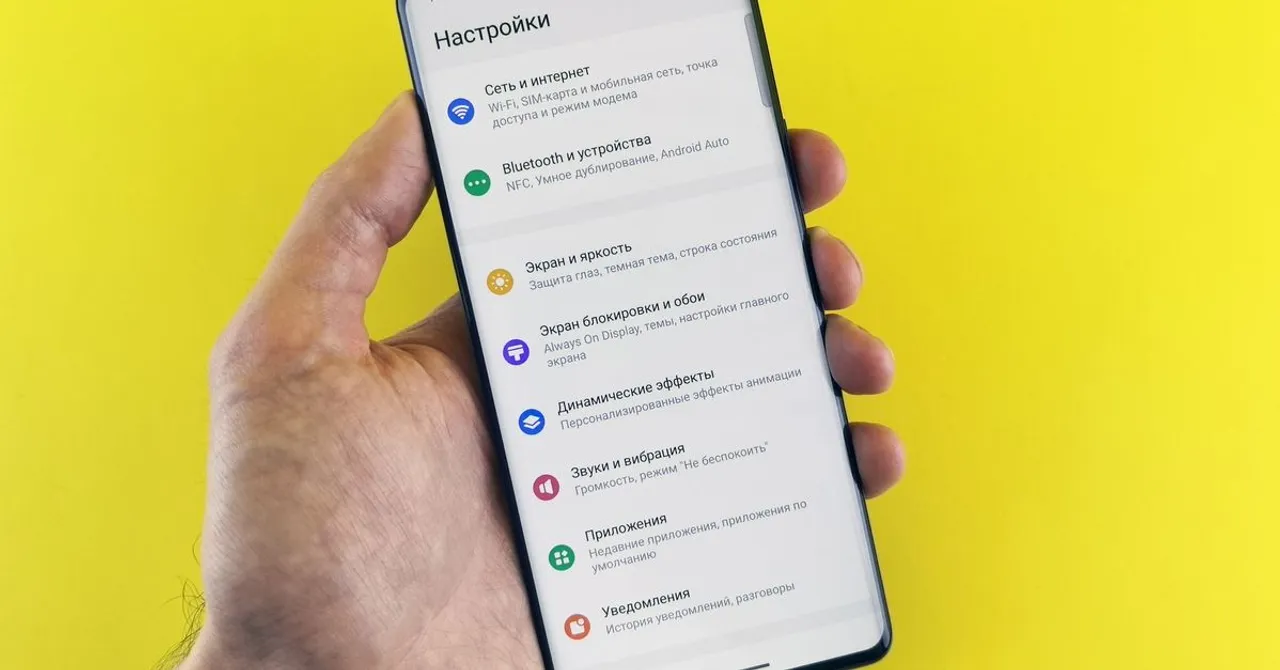
Bei Android unterscheiden sich die Bezeichnungen je nach Marke leicht, der Weg bleibt aber gleich. Öffne Einstellungen → Netzwerk & Internet → SIMs, wähle deine Zwitchy eSIM und tippe dann auf Zugangspunkte (APNs). Du siehst die APN-Liste für diese Leitung; tippe auf einen Eintrag, um ihn anzusehen, oder füge über das Menü einen neuen hinzu. Googles Pixel-Anleitung führt dich hier durch: Mit Mobilfunknetzen auf einem Pixel-Handy verbinden. Neu bei eSIMs auf einer der beiden Plattformen? Unsere Einrichtungsanleitung für iPhone und Android erklärt die Installation von Grund auf.
| Plattform | Wo du den APN findest |
|---|---|
| iPhone | Einstellungen → Mobilfunk → [deine Zwitchy eSIM] → Mobiles Datennetzwerk |
| Android | Einstellungen → Netzwerk & Internet → SIMs → [deine Zwitchy eSIM] → Zugangspunkte |
Ändere niemals den APN deiner HEIM-SIM. Diese Leitung trägt unterwegs deine Anrufe, SMS und Einmalcodes, und ein Eingriff in ihren APN kann ihre Daten oder Verbindung lahmlegen. Fass den APN nur auf der Zwitchy Reise-eSIM an – und nur, wenn die Daten wirklich an jeder anderen Prüfung gescheitert sind.
Wenn du den genauen APN doch brauchst
Wenn du bestätigt hast, dass die eSIM deine Datenleitung ist, Daten-Roaming an ist, du neu gestartet hast und trotzdem keine Daten laden, dann ist es Zeit, uns zu kontaktieren. Zwitchy kann dir den genauen APN-Wert für deine eSIM nennen, damit du ihn sicher eintippen kannst – kein Raten, keine zufälligen Werte aus einem Forum. Prüfe dabei gleich noch einmal, ob Daten-Roaming wirklich an ist, denn das ist die mit Abstand häufigste Ursache für eine Reise-eSIM, die sich nicht verbindet; unsere Anleitung dazu, warum Daten-Roaming richtig und sicher ist, erklärt das. Deinen Tarif und die Details zur erneuten Installation kannst du jederzeit auf deiner Installationsseite einsehen.
Muss ich für meine Zwitchy eSIM einen APN einstellen?
Mit ziemlicher Sicherheit nicht. Eine Zwitchy Reise-eSIM stellt ihren APN automatisch ein, sobald sie sich mit einem Partnernetz verbindet. Die Einstellung ist nur in seltenen Fällen wichtig, in denen die Daten trotz aller anderen Prüfungen nicht laufen.
Meine Daten laufen nicht – liegt es am APN?
Meist nicht. Am häufigsten liegt es daran, dass du noch nicht angekommen bist, die eSIM nicht als Datenleitung ausgewählt ist oder Daten-Roaming aus ist. Prüfe das zuerst; der APN ist das Letzte, was du kontrollierst, nicht das Erste.
Wo finde ich den APN auf meinem Handy?
Auf dem iPhone: Einstellungen → Mobilfunk → deine Zwitchy eSIM → Mobiles Datennetzwerk. Auf Android: Einstellungen → Netzwerk & Internet → SIMs → deine Zwitchy eSIM → Zugangspunkte.
Kann ich einfach den APN meiner Heim-SIM ändern, um das zu beheben?
Nein. Lass den APN deiner Heim-SIM in Ruhe – sie trägt deine Anrufe, SMS und Bestätigungscodes. Passe den APN nur auf der Zwitchy Reise-eSIM an, und nur, wenn die Daten an jeder anderen Prüfung gescheitert sind.
Woher bekomme ich den richtigen APN-Wert?
Von Zwitchy. Wenn du ihn wirklich brauchst, kontaktiere uns, und wir nennen dir den genauen Wert für deine eSIM. Kopiere niemals einen APN aus einem Forum oder von einem anderen Anbieter – ein falscher Wert kann die Daten komplett stoppen.
Kostet mich das Einschalten von Daten-Roaming für die eSIM extra?
Nein. Bei einer Zwitchy Reise-eSIM erlaubt eingeschaltetes Daten-Roaming der eSIM lediglich, lokale Partnernetze zu nutzen. Es ist in deinem Tarif enthalten und löst nie eine Roaming-Rechnung aus.
Hol dir eine Reise-eSIM für 200+ Reiseziele in unter einer Minute.
Reiseziele durchstöbern