旅行用eSIMのAPN設定:必要になるときと設定方法
設定する必要はほとんどありません。旅行用eSIMは、現地でパートナー回線に接続した時点で正しいAPNを自動的に適用します。それでも通信できないときは、設定をいじる前に、現地に到着しているか、eSIMがデータ通信の回線に選ばれているか、データローミングがオンになっているかを確認してください。
スマホの設定の奥深くに、APNという項目があります。専門的で少し身構えてしまう名前ですが、安心してください。Zwitchyの旅行用eSIMでは、ここにほとんど触れる必要がありません。このガイドでは、APNとは何か、なぜたいてい自動で設定されるのか、そして、まれに必要になった場合のために、iPhoneとAndroidでの正確な場所を説明します。
APNとは実際に何か
APNはAccess Point Name(アクセスポイント名)の略です。スマホがモバイルネットワークのデータサービスに接続するために呼び出す「住所」、つまり端末とインターネットの間の入り口だと考えてください。住所が正しければモバイルデータは流れます。間違っていたり空だったりすると、電波が満タンでも何も読み込めないことがあります。ネットワークごとに固有のAPNがあり、それがこの設定が存在する唯一の理由です。
手短に言うと、Zwitchyの旅行用eSIMは接続した瞬間に、通常は自分でAPNを自動設定します。ほとんどの旅行者はこの画面を開くことはありません。データが本当に動かないとき以外は、わざわざ探しに行かないでください。
触れる必要がほぼない理由
最近のeSIMはネットワーク設定を自ら持ち運びます。旅行用eSIMが到着地でパートナー回線に登録されると、正しいAPNがバックグラウンドで適用されます。それが仕組みのすべてです。出発前にeSIMをインストールし、到着時に有効化され、データはただ始まります。インストールは有効化とは違うことを忘れないでください。データと有効期間はQRコードを読み取った瞬間ではなく、到着時に始まります。ですから自宅でインストールしたばかりなら、まだデータが出ないのはまったく正常で、APNの問題ではありません。
まずは定番の原因を除外する
APNの編集は最後の手段であって、最初の一歩ではありません。10回のうち9回は、つながらないデータはもっと簡単なことで直ります。APNを考える前に、次のすべてを確認してください。
- 本当に目的地に到着している。eSIMはインストール時ではなく、到着時にデータを開始します。
- Zwitchy eSIMが、自宅のSIMではなく、有効なモバイルデータ回線として選択されている。
- Zwitchy eSIMのデータローミングがオンになっている。これは正しく安全です。eSIMが現地のパートナー回線を使えるようにするだけで、ローミング料金は一切発生しません。
- 自宅のSIMのデータローミングはオフになっていて、2つの回線が接続を奪い合わない。
- 機内モードをオフ・オンし直すか、スマホを再起動して、ネットワークの再検索を促した。
それでもデータがまったく動かない場合は、ステップ・バイ・ステップのトラブルシューティングガイドに沿って進めてください。大半のケースはこれで解決します。そのリストを最後までやり切り、eSIMがデータ回線であることを確認し、データローミングもオンになっている。そのときにようやく、APN自体を見る価値が出てきます。
iPhoneでAPNを確認・編集する場所
iPhoneでは、各回線のAPNはモバイル通信の設定内にあります。設定 → モバイル通信(またはモバイルデータ通信)を開き、Zwitchy eSIMのプラン名をタップし、モバイルデータ通信ネットワークを開きます。APNの欄は「モバイルデータ通信」の見出しの下にあります。Appleはこの画面を専用ガイドで説明しています:iPhoneでAPNを表示・編集する。Zwitchyから具体的な値を伝えられていない限り、すべての欄は空のままにしてください。
AndroidでAPNを確認・編集する場所
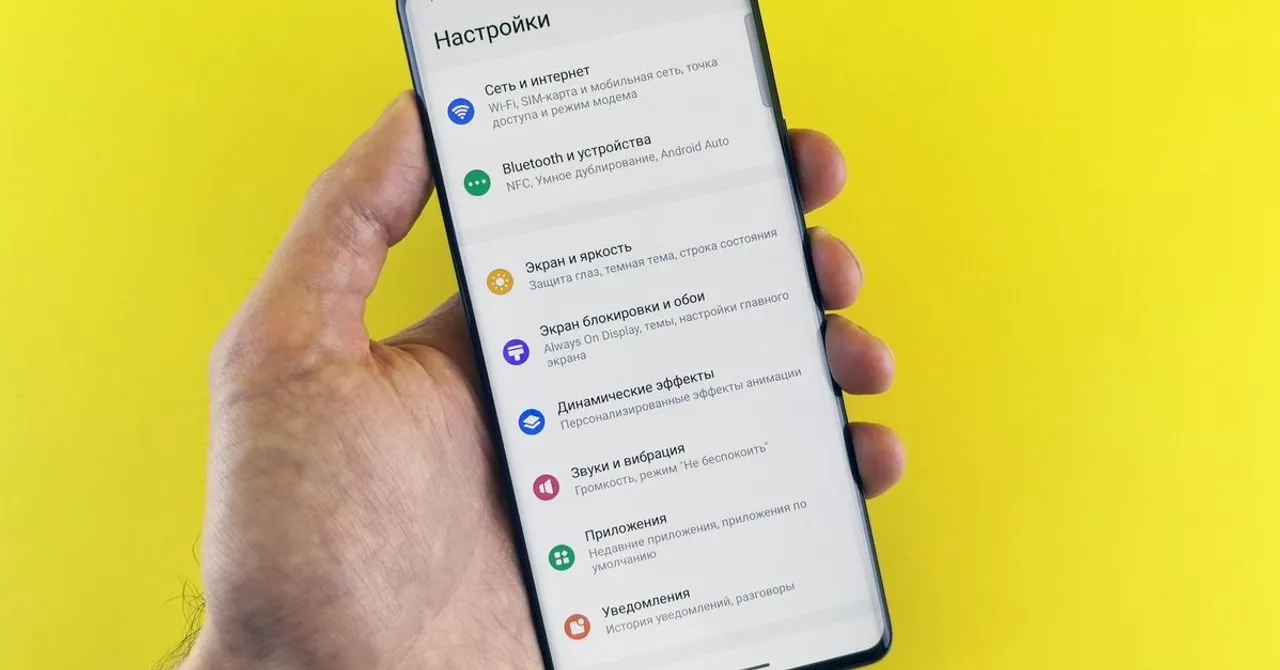
Androidでは表記がメーカーによって少し異なりますが、経路は同じです。設定 → ネットワークとインターネット → SIM を開き、Zwitchy eSIMを選び、アクセスポイント名(APN)をタップします。その回線のAPN一覧が表示されます。項目をタップして表示するか、メニューから新規追加します。GoogleのPixelガイドがここで案内しています:Pixel スマートフォンでモバイル ネットワークに接続する。どちらのプラットフォームでもeSIMが初めてですか? iPhoneとAndroidのセットアップガイドがインストールを一から説明します。
| プラットフォーム | APNの場所 |
|---|---|
| iPhone | 設定 → モバイル通信 → [お使いのZwitchy eSIM] → モバイルデータ通信ネットワーク |
| Android | 設定 → ネットワークとインターネット → SIM → [お使いのZwitchy eSIM] → アクセスポイント名 |
自宅のSIMのAPNは絶対に変更しないでください。その回線は旅行中の通話、SMS、ワンタイムパスコードを担っており、APNを編集するとその回線のデータや接続が使えなくなることがあります。APNを触るのはZwitchyの旅行用eSIMだけです。それも、データが本当に他のすべての確認で失敗したときだけにしてください。
それでも正確なAPNが必要な場合
eSIMがデータ回線であることを確認し、データローミングがオンで、再起動もしたのにまだデータが読み込めない。そのときが、私たちに連絡するタイミングです。Zwitchyはお使いのeSIMの正確なAPN値をお伝えできるので、自信を持って入力できます。当て推量も、フォーラムからコピーした適当な値も要りません。ついでに、データローミングが本当にオンになっているかもう一度確認してください。つながらない旅行用eSIMの原因として、これが群を抜いて多いからです。データローミングが正しく安全な理由についてのガイドで説明しています。プランや再インストールの詳細は、インストールページからいつでも確認できます。
Zwitchy eSIMにAPNを設定する必要はありますか?
ほぼ確実に不要です。Zwitchyの旅行用eSIMは、パートナー回線に接続するとAPNを自動で設定します。この設定が問題になるのは、他のすべての確認をしてもデータが動かないまれなケースだけです。
データが動きません。APNが原因ですか?
たいていは違います。最も多いのは、まだ到着していない、eSIMがデータ回線として選ばれていない、データローミングがオフ、のいずれかです。まずそれを確認してください。APNは最初ではなく、最後に確認するものです。
スマホのどこでAPNを見つけられますか?
iPhone:設定 → モバイル通信 → お使いのZwitchy eSIM → モバイルデータ通信ネットワーク。Android:設定 → ネットワークとインターネット → SIM → お使いのZwitchy eSIM → アクセスポイント名。
自宅のSIMのAPNを変えれば直せますか?
いいえ。自宅のSIMのAPNには手を付けないでください。通話、SMS、認証コードを担っています。APNを変更するのはZwitchyの旅行用eSIMだけ、それも他のすべての確認でデータが失敗した場合だけにしてください。
正しいAPN値はどこで入手できますか?
Zwitchyからです。本当に必要な場合はご連絡ください。お使いのeSIMの正確な値をお伝えします。フォーラムや他社からAPNをコピーしないでください。間違った値はデータを完全に止めることがあります。
eSIMのデータローミングをオンにすると追加料金がかかりますか?
いいえ。Zwitchyの旅行用eSIMでは、データローミングをオンにすると、eSIMが現地のパートナー回線を使えるようになるだけです。プランに含まれており、ローミング料金は一切発生しません。


