eSIMのQRコードがスキャンできない?効果のある解決法まとめ
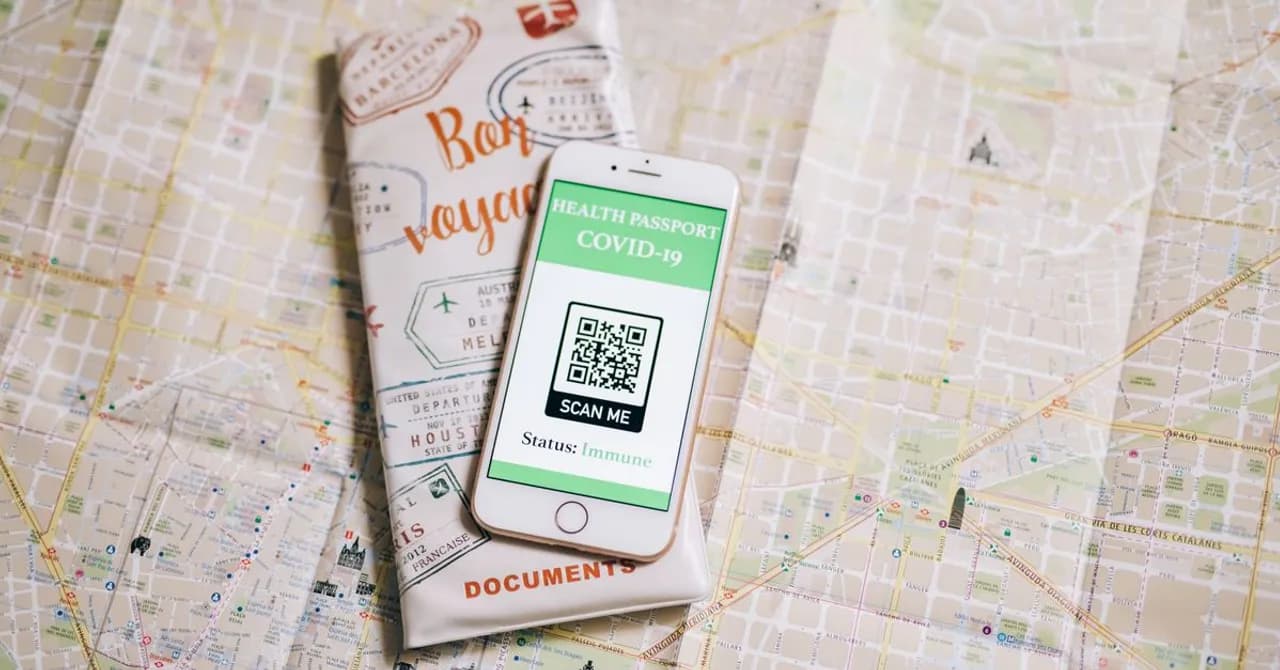
画面の明るさを最大にし、自動調整をオフにして、直射日光を避けてください。次にコードを大きく表示します。拡大するか、Zwitchyの注文をノートパソコンやタブレットで開くと確実です。カメラは自分の画面を撮影できないので、スマホが1台しかない場合は別の画面に表示するか、情報を手入力してください。
スキャンできないQRコードは、たいていすぐに直せるもので、eSIMの故障ではありません。あなたのZwitchyコードは問題ありません。カメラがまだ読み取れていないだけです。下の手順を順番に試せば、数分でインストールできます。
QRコードがスキャンできない理由
スキャンが失敗する原因は、ごく一般的なものがいくつかあります。どれに当てはまるか分かれば、対処法は明らかです。
- 画面の明るさが低すぎるか、反射でコードが見えにくくなっている。
- コードの表示が小さすぎて、カメラがピントを合わせられない。
- カメラのレンズが汚れている、指紋が付いている、またはケースで一部隠れている。
- コードを表示しているのと同じスマホでスキャンしようとしている。カメラは自分自身の画面を撮影できません。
- コードがすでに端末にインストール済み、または有効期限が切れている。QRコードは1回しか使えません。
対処法(順番に)
上から順に一つずつ試してください。多くの場合、手順2か3で解決します。
- 画面の明るさを最大にして自動調整をオフにし、直射日光を避けて反射をなくします。
- コードを大きくします。画像を拡大するか、Zwitchyの注文をノートパソコンやタブレットで開いて、コードを大きな画面いっぱいに表示します。
- 別の画面でコードを開きます。スマホが1台しかない場合はこれが決め手です。eSIMは別のディスプレイからスキャンするか、手入力(下記)する必要があります。
- コードを印刷します。白い紙にきれいに印刷したものは確実にスキャンでき、2台目の端末も不要です。
- 柔らかい布でカメラレンズを拭き、レンズの前にあるケースやカバーを外します。
- スマホをコードから約10〜20cm離してしっかり固定し、読み取る前にカメラがピントを合わせる時間を与えます。
スマホが1台だけですか? コードを表示している画面からはスキャンできません。代わりに手入力を使えば、同じくらいすぐに設定できます。
手入力:いつでも使える確実な方法
eSIMのQRコードは、画像の裏にある短いテキストにすぎないので、実はカメラは必ずしも必要ありません。eSIMを追加するとき、「詳細を手動で入力」(iPhone)または「手動で入力」(Android)を選び、Zwitchyの注文にあるSM-DP+アドレスとアクティベーションコードを入力します。手動アクティベーションの手順ガイドで詳しく説明していますし、コードはインストールページからいつでも開き直せます。
iPhoneとAndroidの注意点
表現はプラットフォームによって少し違いますが、流れは同じです。設定を開き、モバイル通信プランを追加し、コードをスキャンまたは入力します。初めての方は、eSIMの設定ガイド全編が両方のプラットフォームをカバーしています。
| プラットフォーム | eSIMを追加する場所 |
|---|---|
| iPhone | 設定 → モバイル通信 → eSIMを追加 |
| Android | 設定 → ネットワークとインターネット → SIM → eSIMを追加 |
iPhoneでカメラが読み取れない場合は、「モバイル通信プランを追加」画面で「詳細を手動で入力」をタップします。Appleの公式ガイドiPhoneでeSIMを設定するに各手順が載っています。
Androidではメニュー名がメーカーによって異なりますが、SIM設定の中に必ず「eSIMを追加」または「代わりにSIMをダウンロード」の選択肢があり、スキャン画面に手入力のリンクがあります。GoogleのガイドPixelでeSIMを使うが参考になります。
コードはすでに使われていた?
QRコードは1回しかインストールできません。スキャンは成功したのに「追加できません」や「コードはすでに使用されています」といったエラーが出る場合、eSIMはおそらくすでにどこかの端末に入っています。
- このスマホか別のスマホですでにスキャンした。設定に見覚えのないeSIMやプランがないか確認します。
- 注文を転送した相手がインストールした。
- インストール後にeSIMを削除した。削除してもコードは再インストール用に戻りません。
「やり直そう」としてZwitchyのeSIMを削除しないでください。削除すると1回限りのコードを消費し、プランを再インストールできなくなります。うまくいかないときは、代わりに接続トラブルシューティングガイドを開いてください。
インストール後:ここは飛ばさないで
eSIMをインストールしてもプランは始まりません。データと有効期間は、目的地でeSIMをオンにしたときに初めて始まります。いくつかの設定で、正しいネットワークに接続し、自宅のキャリアには一切つながらないようにできます。
- Zwitchyの旅行用eSIMでは、データローミングをオンにします。こうして現地の提携ネットワークに接続でき、自宅のキャリアに請求が行くことはありません。
- 自宅のSIMのローミングはオフのままにし、データの自動切り替えもオフにして、スマホが自宅のSIMに戻らないようにします。
- 通話・SMS・銀行のOTPコードのために自宅のSIMは有効なままにします。Zwitchyはデータ専用なので、自分の番号はそのまま使えます。
- 到着したらZwitchyのeSIMをデータ回線に設定します。残量が少なくなったら、チャージが同じeSIMにすぐ追加されます。
eSIMを使うのと同じスマホでQRコードをスキャンできますか?
そのスマホ自身の画面からはできません。スマホは自分の画面を撮影できないためです。コードを別の画面に表示するか、手入力で入力してください。eSIMは、使いたいスマホにちゃんとインストールされます。
コードは一度スキャンできたのに、もうスキャンできません。何が起きたのですか?
QRコードは1回限りです。eSIMがインストールされると、あとでeSIMを削除しても、コードは使い切られています。誤ってインストールされたと思う場合は、まず端末のモバイル通信設定を確認してください。
そもそもスキャンは必須ですか?
いいえ。どのコードにもテキスト版(SM-DP+アドレスとアクティベーションコード)があります。eSIMを追加するときに手入力を選んで入力してください。スキャンと同じくらい確実です。
eSIMをインストールするとプランが始まったりデータを消費したりしますか?
いいえ。インストールはプロファイルを読み込むだけです。データ量と有効期間は、目的地でeSIMをオンにして接続したときに初めて始まるので、旅行前に自宅のWi-Fiで安心してインストールできます。
旅行用eSIMを使うとローミング請求が来ますか?
いいえ。ZwitchyのeSIMのデータローミングは、自宅のキャリアではなく現地の提携ネットワークに接続します。自宅のSIMのローミングをオフにしておけば、ローミング料金が発生することはありません。