APN-instellingen op een reis-eSIM: wanneer en hoe je ze instelt
Je stelt hem vrijwel nooit zelf in. Je reis-eSIM zet de juiste APN zelf klaar op het moment dat hij zich aanmeldt op een partnernetwerk op je bestemming. Laadt data nog steeds niet, controleer dan eerst of je echt bent aangekomen, of de eSIM je actieve datalijn is en of dataroaming aan staat, voordat je iets aanpast.
Inhoud
Ergens diep in de instellingen van je telefoon zit een veld dat APN heet. Het oogt technisch en een beetje intimiderend, en dit is het geruststellende deel: op een Zwitchy reis-eSIM hoef je er vrijwel nooit aan te komen. Deze gids legt uit wat een APN is, waarom hij zichzelf instelt en, voor dat zeldzame geval dat je hem toch nodig hebt, waar je hem precies vindt op iPhone en Android.
Wat een APN eigenlijk is
APN staat voor Access Point Name. Zie het als het adres dat je telefoon belt om bij de datadienst van een mobiel netwerk te komen, de deur tussen je toestel en het internet. Klopt het adres, dan stroomt mobiele data binnen. Klopt het niet of ontbreekt het, dan kun je vol bereik hebben en toch niets laden. Elk netwerk heeft zijn eigen APN, en dat is de enige reden dat deze instelling überhaupt bestaat.
Kort samengevat: een Zwitchy reis-eSIM zet zijn eigen APN normaal gesproken automatisch goed op het moment dat hij verbinding maakt. De meeste reizigers openen dit scherm nooit, en ga er pas naar op zoek als je data echt niet werkt.
Waarom je er waarschijnlijk niet aan hoeft te komen
Moderne eSIM's dragen hun netwerkinstellingen met zich mee. Zodra je reis-eSIM zich aanmeldt op een partnernetwerk op je bestemming, wordt de juiste APN op de achtergrond ingesteld. Zo is het hele systeem bedoeld: je installeert de eSIM voor vertrek, hij activeert bij aankomst en data begint gewoon te lopen. Denk eraan dat een eSIM installeren niet hetzelfde is als hem activeren: data en geldigheid gaan lopen bij aankomst, niet op het moment dat je de QR-code scant. Heb je hem thuis net geïnstalleerd en zie je nog geen data, dan is dat volkomen normaal en geen APN-probleem.
Sluit eerst de gebruikelijke oorzaken uit
Een APN aanpassen is een laatste redmiddel, geen eerste stap. In negen van de tien gevallen is data die niet verbindt met iets veel simpelers opgelost. Loop dit hele lijstje na voordat je ook maar aan de APN denkt:
- Je bent echt aangekomen op je bestemming, want de eSIM start zijn data bij aankomst, niet bij het installeren.
- De Zwitchy-eSIM staat ingesteld als je actieve lijn voor mobiele data, niet je eigen simkaart.
- Dataroaming staat AAN voor de Zwitchy-eSIM. Dat hoort zo en is veilig: het laat de eSIM simpelweg lokale partnernetwerken gebruiken, en het levert nooit roamingkosten op.
- Dataroaming op je eigen simkaart staat UIT, zodat de twee lijnen niet om de verbinding vechten.
- Je hebt de vliegtuigmodus aan en weer uit gezet, of je telefoon opnieuw opgestart, zodat hij opnieuw naar een netwerk zoekt.
Is data daarna nog steeds dood, loop dan onze stap-voor-stap-hulpgids door, die lost verreweg de meeste gevallen op. Pas als je aan het einde van dat lijstje bent, met de eSIM bevestigd als je datalijn en dataroaming aan, is het zinvol om naar de APN zelf te kijken.
Waar je de APN bekijkt of aanpast op de iPhone
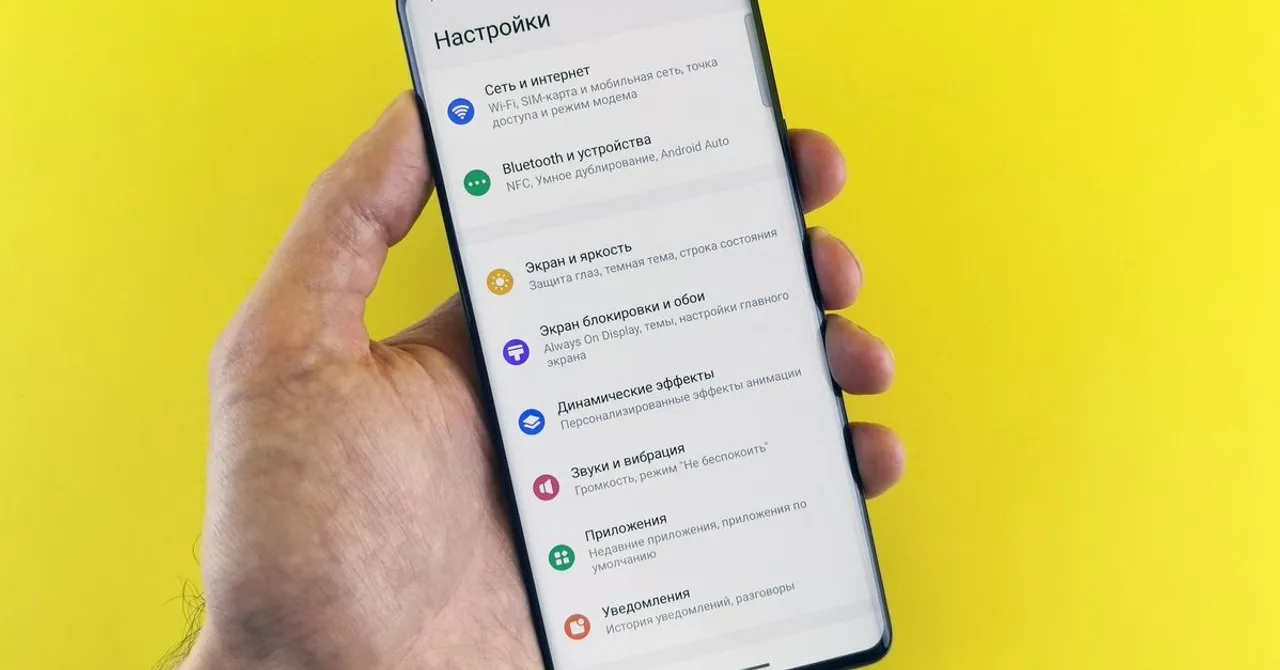
Op een iPhone staat de APN van elke lijn bij de instellingen voor mobiel netwerk. Ga naar Instellingen → Mobiel netwerk (of Mobiele data), tik op de naam van je Zwitchy-eSIM en open Mobiel datanetwerk. Het APN-veld staat onder het kopje “Mobiele data”. Apple legt het scherm uit in zijn eigen handleiding: je APN bekijken en aanpassen op de iPhone. Laat elk veld leeg, tenzij Zwitchy je een specifieke waarde heeft gegeven om in te vullen.
Waar je de APN bekijkt of aanpast op Android
De woorden verschillen iets per merk, maar het pad is overal hetzelfde. Open Instellingen → Netwerk en internet → Simkaarten, kies je Zwitchy-eSIM en tik op Namen toegangspunten. Je ziet dan de APN-lijst voor die lijn; tik op een regel om hem te bekijken, of voeg er via het menu een nieuwe toe. De Pixel-handleiding van Google loopt het hier door: verbinding maken met mobiele netwerken op een Pixel. Nog nieuw met eSIM's op een van beide platforms? Onze installatiegids voor iPhone en Android behandelt het installeren vanaf nul.
| Platform | Waar je de APN vindt |
|---|---|
| iPhone | Instellingen → Mobiel netwerk → [je Zwitchy-eSIM] → Mobiel datanetwerk |
| Android | Instellingen → Netwerk en internet → Simkaarten → [je Zwitchy-eSIM] → Namen toegangspunten |
Pas nooit de APN van je EIGEN simkaart aan. Die lijn draagt je gesprekken, sms'jes en eenmalige inlogcodes terwijl je op reis bent, en een aangepaste APN kan haar data of verbinding onderuithalen. Kom alleen aan de APN van de Zwitchy reis-eSIM, en alleen als data echt op elke andere check is gestrand.
Als je de exacte APN toch nodig hebt
Heb je bevestigd dat de eSIM je datalijn is, staat dataroaming aan, heb je opnieuw opgestart en laadt data nog steeds niet, dan is dat het moment om contact met ons op te nemen. Zwitchy geeft je de exacte APN-waarde voor jouw eSIM, zodat je hem met vertrouwen intikt: geen gokwerk, geen willekeurige waarden van een forum. Kijk meteen even of dataroaming echt aan staat, want dat is verreweg de meest voorkomende oorzaak van een reis-eSIM die geen verbinding maakt. Onze gids over waarom dataroaming aan hoort en veilig is legt uit waarom. Je bundel en je installatiegegevens bekijk je altijd op je installatiepagina.
Moet ik een APN instellen voor mijn Zwitchy-eSIM?
Vrijwel zeker niet. Een Zwitchy reis-eSIM stelt zijn APN automatisch in zodra hij verbinding maakt met een partnernetwerk. Die instelling telt alleen in zeldzame gevallen waarin data ook na elke andere check niet werkt.
Mijn data werkt niet, ligt het aan de APN?
Meestal niet. Vaker ben je nog niet aangekomen, staat de eSIM niet ingesteld als je datalijn, of staat dataroaming uit. Check die eerst; de APN is het laatste waar je naar kijkt, niet het eerste.
Waar vind ik de APN op mijn telefoon?
Op de iPhone: Instellingen → Mobiel netwerk → je Zwitchy-eSIM → Mobiel datanetwerk. Op Android: Instellingen → Netwerk en internet → Simkaarten → je Zwitchy-eSIM → Namen toegangspunten.
Kan ik het oplossen door de APN van mijn eigen simkaart aan te passen?
Nee. Blijf van de APN van je eigen simkaart af, die draagt je gesprekken, sms'jes en verificatiecodes. Kom alleen aan de APN van de Zwitchy reis-eSIM, en alleen als data op elke andere check is gestrand.
Waar haal ik de juiste APN-waarde vandaan?
Bij Zwitchy. Heb je hem echt nodig, neem dan contact op, dan geven wij je de exacte waarde voor jouw eSIM. Neem nooit een APN over van een forum of van een andere provider, want een verkeerde waarde kan data helemaal stilleggen.
Kost dataroaming aanzetten voor de eSIM me extra?
Nee. Op een Zwitchy reis-eSIM betekent dataroaming AAN alleen dat de eSIM lokale partnernetwerken mag gebruiken. Dat zit in je bundel en levert nooit roamingkosten op.
Regel binnen een minuut een reis-eSIM voor 200+ bestemmingen.
Bestemmingen bekijken