Zo stel je een eSIM in op iPhone en Android (stappenplan 2026)
Op de iPhone: Instellingen → Mobiel netwerk → Voeg eSIM toe → Gebruik QR-code, en scan de code uit je e-mail. Op Android: Instellingen → Netwerk en internet → Simkaarten → eSIM toevoegen. Installeer thuis op wifi, want daarmee start je bundel nog niet. Zet de eSIM na de landing als datalijn en schakel dataroaming ervoor in.
Inhoud
Een eSIM instellen gaat echt snel, de meeste mensen zijn binnen een minuut klaar. Alleen heten de menu’s anders op de iPhone dan op Android, en een paar stappen wegen zwaarder dan de rest. Hieronder staat per toestel het exacte pad, op volgorde, plus de gouden regel die vrijwel elk probleem voorkomt: thuis installeren op wifi, activeren als je geland bent. Volg het stuk voor jouw telefoon en je bent online voordat je de aankomsthal uit loopt.
De gouden regel: vroeg installeren, later activeren
Installeer je eSIM voordat je vertrekt, zolang je nog wifi hebt. Het profiel downloaden vraagt om een internetverbinding, en je wilt niet op het vliegveld naar wifi zitten zoeken met de QR-code op hetzelfde scherm dat je probeert te scannen. Installeren start je bundel niet: een reis-eSIM begint pas data en geldigheid af te tellen zodra je hem op je bestemming inschakelt. Dagen van tevoren installeren kost je dus niets. Controleer eerst wel even of je toestel eSIM aankan en simlockvrij is.
Een eSIM instellen op de iPhone
Zet je QR-code klaar op een ander scherm of print hem uit, en loop dan deze stappen af. (Nieuwere toestellen slaan de code vaak helemaal over: installeren met één tik legt uit welke toestellen dat ondersteunen en wanneer die route beter is.)
- Open Instellingen → Mobiel netwerk (of Mobiele service). (De officiële stappen van Apple)
- Tik op Voeg eSIM toe → Gebruik QR-code.
- Scan de QR-code uit je bevestigingsmail. (Geen camera? Tik op ‘Voer gegevens handmatig in’ en plak de activeringscode uit de e-mail.)
- Geef de bundel een duidelijke naam, bijvoorbeeld ‘Zwitchy Travel’, zodat je je lijnen uit elkaar houdt.
- Kies je eigen simkaart als standaardlijn voor bellen en sms’en.
- Krijg je de vraag welke lijn de mobiele data doet, laat die dan voorlopig op je eigen simkaart staan en wissel bij aankomst. Ben je al onderweg, zet hem dan meteen om.
Daarmee is de installatie klaar. Het profiel staat nu op je toestel te slapen tot je op je bestemming de data aanzet.
Een eSIM instellen op Android
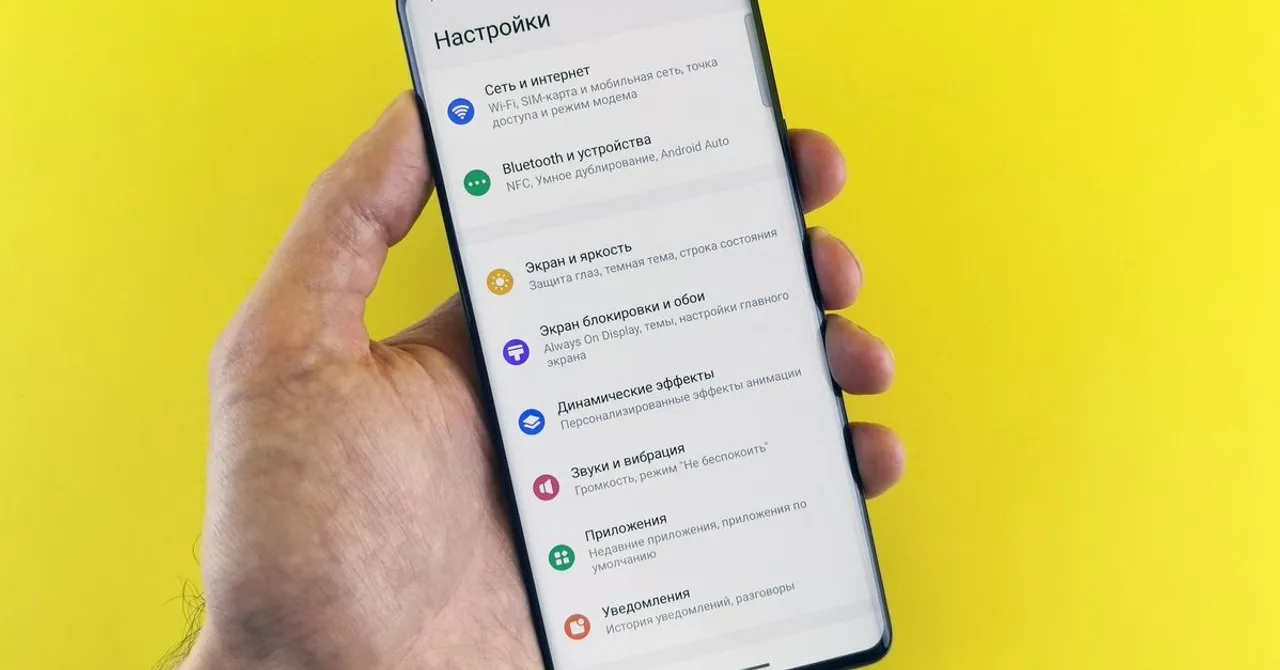
De menunamen verschillen per fabrikant, maar de route is dezelfde. Op de meeste Pixels en op kaal Android:
- Open Instellingen → Netwerk en internet → Simkaarten. (De officiële stappen van Google)
- Tik op eSIM toevoegen (of ‘Toch een simkaart downloaden?’).
- Kies QR-code scannen en richt de camera op de code uit je e-mail.
- Bevestig de download en geef de eSIM een herkenbare naam.
- Op Samsung loopt het via Instellingen → Verbindingen → Simkaartbeheer → eSIM toevoegen → QR-code scannen.
Fabrikanten schuiven hun menu’s per Android-versie door elkaar. Vind je ‘eSIM toevoegen’ niet, zoek dan in je Instellingen-app op ‘eSIM’ of ‘sim’. De optie komt bovendrijven, ook als hij onder een andere naam verstopt zit.
Als je geland bent: twee schakelaars
Dit is het stuk waar je echt online van gaat, en het zijn maar twee instellingen op de reis-eSIM:
- Stel de reis-eSIM in als je mobiele datalijn (iPhone: Instellingen → Mobiel netwerk → Mobiele data → kies de eSIM. Android: Simkaarten → eSIM → Mobiele data).
- Zet dataroaming AAN voor die eSIM. Hij rijdt mee op partnernetwerken en dat ziet je toestel als roaming, maar op een reis-eSIM krijg je daar geen rekening voor.
Binnen een minuut heb je bereik en werkende data. Zo niet, zet dan tien seconden de vliegtuigstand aan of start je toestel opnieuw op. Blijft het hangen, loop dan de gids om problemen op te lossen door.
Nog één instelling die geld scheelt
Zet ‘Sta dataoverschakeling toe’ uit (iPhone: Mobiel netwerk → Mobiele data) of het automatisch wisselen van datasim (Android), en zorg dat dataroaming op je eigen simkaart UIT staat. Zo kan je toestel niet stiekem terugvallen op de dure roamingkosten van je eigen provider als het eSIM-signaal wegzakt. Houd je eigen simkaart als lijn voor bellen en sms’en, dan komen bankcodes gewoon op je vertrouwde nummer binnen.
Snel naslaan
| Wat | iPhone | Android |
|---|---|---|
| eSIM installeren | Instellingen → Mobiel netwerk → Voeg eSIM toe | Instellingen → Netwerk → Simkaarten → eSIM toevoegen |
| Datalijn kiezen | Mobiel netwerk → Mobiele data | Simkaarten → eSIM → Mobiele data |
| Roaming aanzetten (eSIM) | Mobiel netwerk → [eSIM] → Dataroaming | Simkaarten → [eSIM] → Roaming |
| Dataoverschakeling stoppen | Mobiel netwerk → Sta dataoverschakeling toe (uit) | Simkaarten → autom. wisselen (uit) |
| Verbruik bekijken | Instellingen → Mobiel netwerk (per app) | Simkaarten → Datagebruik |
Bijvullen als je krap komt te zitten
Raakt je data op, dan krijg je een seintje bij 80% en bij 100%. Bijvullen kost twee tikken in je account en hangt meteen aan dezelfde eSIM: geen nieuwe QR-code, niets opnieuw installeren, geen instellingen kwijt. Je kunt dus vooraf een verstandige hoeveelheid kopen en alleen bijkopen als je het echt nodig hebt.
Wissel je van telefoon of loopt je reis ten einde? Lees hoe je je eSIM overzet naar een nieuwe telefoon, hem zonder QR-code installeert of een eSIM verwijdert als je weer thuis bent.
Installeer ik de eSIM voor of na de vlucht?
Ervoor, op wifi. Installeren vraagt om internet, maar start je bundel niet. Data en geldigheid gaan pas lopen zodra je de eSIM op je bestemming inschakelt.
Ik heb de QR-code gescand, maar heb geen internet. Wat nu?
Controleer of de eSIM als datalijn is ingesteld en of dataroaming ervoor AAN staat. Zet daarna tien seconden de vliegtuigstand aan of start opnieuw op. Daarmee is het overgrote deel van de gevallen opgelost.
Waar vind ik ‘eSIM toevoegen’ op mijn Android-toestel?
Op de meeste toestellen onder Instellingen → Netwerk en internet → Simkaarten, op Samsung onder Instellingen → Verbindingen → Simkaartbeheer. Weet je het niet zeker, zoek dan in je Instellingen-app op ‘eSIM’.
Gaat de installatie van mijn databundel af?
Nee. De installatie loopt over wifi en de bundel blijft slapen tot je hem in het buitenland activeert. Vroeg installeren kost je niets.
Kan ik mijn gewone nummer al die tijd actief houden?
Ja. Laat je eigen simkaart de standaardlijn voor bellen en sms’en, de eSIM doet alleen data. Je nummer, iMessage en WhatsApp blijven gewoon werken.
Regel binnen een minuut een reis-eSIM voor 200+ bestemmingen.
Bestemmingen bekijken