Kod QR eSIM się nie skanuje? Oto rozwiązania
Podkręć jasność ekranu na maksimum, wyłącz jasność automatyczną i zejdź z ostrego słońca. Potem powiększ kod: przybliż obraz albo otwórz zamówienie Zwitchy na laptopie lub tablecie. Aparat nie sfotografuje własnego ekranu, więc jeśli masz tylko jeden telefon, wyświetl kod na czymś innym albo wpisz dane ręcznie.
Spis treści
Kod QR, który nie chce się zeskanować, to prawie zawsze drobiazg do naprawienia, a nie zepsuta eSIM. Z Twoim kodem Zwitchy wszystko jest w porządku, aparat po prostu jeszcze go nie odczytuje. Przejdź poniższe kroki po kolei, a za dwie minuty będzie po instalacji.
Dlaczego kod QR się nie skanuje
Powodów jest raptem kilka i wszystkie są prozaiczne. Gdy już rozpoznasz swój przypadek, rozwiązanie nasunie się samo.
- Ekran świeci za słabo albo odblask zabija kontrast kodu.
- Kod wyświetla się za mały, żeby aparat złapał na nim ostrość.
- Obiektyw aparatu jest brudny, zatłuszczony albo częściowo zasłonięty etui.
- Skanujesz kod tym samym telefonem, który go wyświetla, a aparat nie sfotografuje własnego ekranu.
- Kod trafił już na jakieś urządzenie albo stracił ważność, bo kod QR działa tylko raz.
Rozwiązania, po kolei
Testuj je pojedynczo. Większość osób ma spokój po drugim albo trzecim punkcie.
- Podkręć jasność ekranu na maksimum, wyłącz jasność automatyczną, a potem zejdź z ostrego słońca, żeby pozbyć się odblasku.
- Powiększ kod. Przybliż obraz albo otwórz zamówienie Zwitchy na laptopie czy tablecie, żeby kod zajął większy ekran.
- Wyświetl kod na drugim ekranie. Przy jednym telefonie to krok kluczowy: eSIM trzeba zeskanować z innego wyświetlacza albo wpisać ręcznie (niżej).
- Wydrukuj kod. Czysty wydruk na białym papierze skanuje się bezbłędnie i nie wymaga drugiego urządzenia.
- Przetrzyj obiektyw miękką ściereczką i zdejmij etui, jeśli cokolwiek go zasłania.
- Trzymaj telefon nieruchomo, jakieś 10–20 cm od kodu, i daj aparatowi sekundę na złapanie ostrości.
Masz tylko jeden telefon? Kodu nie zeskanujesz z ekranu, który go wyświetla. Wpisz dane ręcznie, a skonfigurujesz eSIM równie szybko.
Wpisywanie ręczne: sposób, który zawsze działa
Za każdym kodem QR do eSIM kryje się tylko krótki fragment tekstu, więc aparat nigdy nie jest naprawdę niezbędny. Przy dodawaniu eSIM wybierz Wprowadź dane ręcznie (iPhone) albo Wprowadź ręcznie (Android), a potem przepisz adres SM-DP+ i kod aktywacyjny z zamówienia Zwitchy. Prowadzi przez to poradnik aktywacji ręcznej krok po kroku, a swój kod otworzysz w każdej chwili na stronie instalacji.
Uwagi dla iPhone'a i Androida
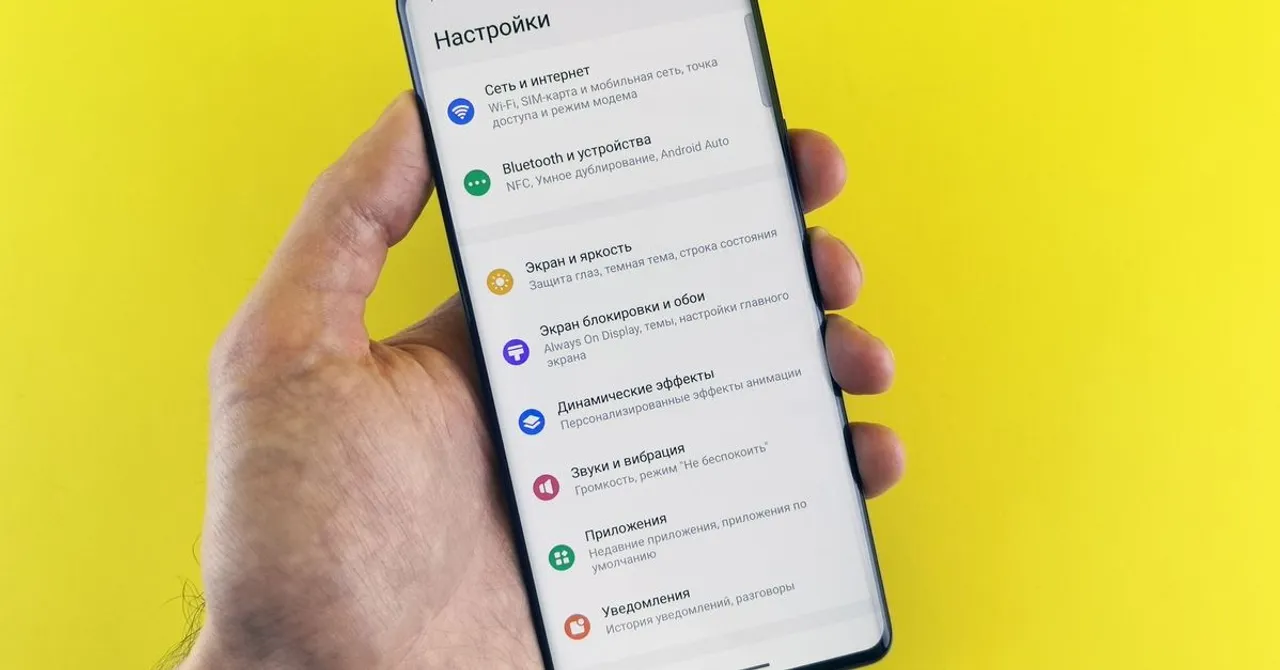
Nazwy różnią się nieco zależnie od systemu, ale przebieg jest ten sam: wchodzisz w Ustawienia, dodajesz pakiet komórkowy i skanujesz albo wpisujesz kod. Robisz to pierwszy raz? Pełny poradnik konfiguracji eSIM opisuje oba systemy.
| System | Gdzie dodać eSIM |
|---|---|
| iPhone | Ustawienia → Sieć komórkowa (lub Komórkowe) → Dodaj eSIM |
| Android | Ustawienia → Sieć i internet → Karty SIM → Dodaj eSIM |
Na iPhonie, gdy aparat nie chce złapać kodu, stuknij Wprowadź dane ręcznie na ekranie dodawania pakietu komórkowego. Oficjalny poradnik Apple o konfigurowaniu eSIM na iPhonie pokazuje każdy krok.
W Androidzie nazwy menu zależą od producenta, ale w ustawieniach kart SIM zawsze znajdziesz Dodaj eSIM albo Pobierz SIM zamiast tego, a na ekranie skanowania link do wpisywania ręcznego. Solidnym punktem odniesienia jest poradnik Google o korzystaniu z eSIM w Pixelu.
A może kod został już użyty?
Kod QR instaluje się tylko raz. Jeśli skanowanie się udaje, a mimo to widzisz komunikat w stylu „nie można dodać” czy „kod już użyty”, eSIM najprawdopodobniej siedzi już na jakimś urządzeniu.
- Kod został zeskanowany na tym albo innym telefonie. Sprawdź w Ustawieniach, czy nie ma tam nieznanej Ci eSIM lub pakietu.
- Zainstalowała go osoba, której przesłano zamówienie.
- eSIM została po instalacji usunięta, a usunięcie nie zwalnia kodu do ponownego użycia.
Nie usuwaj eSIM Zwitchy, żeby „zacząć od nowa”. Usunięcie zużywa jednorazowy kod i pakietu nie da się zainstalować ponownie. Jeśli coś nie działa, otwórz zamiast tego poradnik rozwiązywania problemów z połączeniem.
Po instalacji: tego nie pomijaj
Instalacja eSIM nie uruchamia pakietu. Dane i ważność ruszają dopiero wtedy, gdy włączysz eSIM na miejscu. Kilka ustawień pilnuje, żeby telefon połączył się z właściwą siecią i w ogóle nie tknął Twojego operatora.
- Przy eSIM Zwitchy włącz roaming danych. Tak właśnie łączy się z naszymi lokalnymi sieciami partnerskimi i nigdy nie obciąża Twojego operatora.
- Roaming przy domowej karcie SIM zostaw wyłączony i wyłącz automatyczne przełączanie danych, żeby telefon do niej nie wrócił.
- Domową kartę SIM zostaw aktywną do rozmów, SMS-ów i kodów z banku. Zwitchy obsługuje wyłącznie dane, więc Twój numer zostaje przy Tobie.
- Po wylądowaniu ustaw eSIM Zwitchy jako linię danych, a gdy zacznie brakować gigabajtów, doładowanie dopnie się do tej samej eSIM od ręki.
Czy mogę zeskanować kod QR tym samym telefonem, na którym będzie eSIM?
Nie z jego własnego ekranu, bo telefon nie sfotografuje swojego wyświetlacza. Wyświetl kod na innym ekranie albo wpisz dane ręcznie. eSIM i tak zainstaluje się na tym telefonie, na którym ma działać.
Kod zeskanował się raz, a teraz już nie chce. Co się stało?
Kody QR są jednorazowe. Po zainstalowaniu eSIM kod jest zużyty, nawet jeśli później usuniesz samą eSIM. Jeśli podejrzewasz, że instalacja poszła przez pomyłkę, najpierw zajrzyj w ustawienia sieci komórkowej w telefonie.
Czy skanowanie jest w ogóle konieczne?
Nie. Każdy kod ma wersję tekstową (adres SM-DP+ i kod aktywacyjny). Przy dodawaniu eSIM wybierz wpisywanie ręczne i przepisz te dane, bo jest to równie pewne jak skanowanie.
Czy instalacja eSIM uruchamia pakiet albo zużywa dane?
Nie. Instalacja tylko wgrywa profil. Limit danych i ważność startują dopiero wtedy, gdy włączysz eSIM i połączysz się na miejscu, więc spokojnie możesz zainstalować ją w domu po Wi-Fi jeszcze przed wyjazdem.
Czy podróżna eSIM oznacza rachunek za roaming?
Nie. Roaming danych na eSIM Zwitchy łączy Cię z lokalnymi sieciami partnerskimi, a nie z Twoim operatorem. Zostaw wyłączony roaming przy domowej karcie SIM, a żadnej opłaty roamingowej nie zobaczysz.