Paramètres APN sur une eSIM de voyage : quand et comment les régler
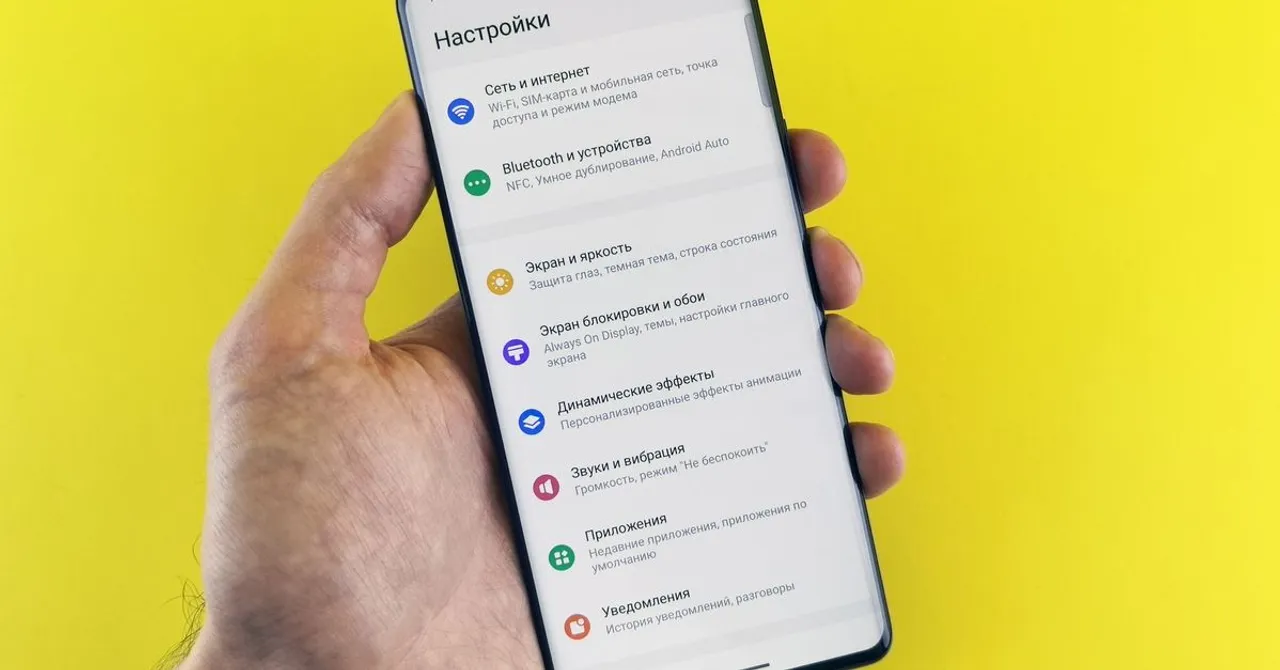
Tu n'as presque jamais à le régler. Ton eSIM de voyage applique le bon APN toute seule dès qu'elle s'enregistre sur un réseau partenaire à destination. Si les données ne passent toujours pas, vérifie d'abord que tu es bien arrivé, que l'eSIM est ta ligne de données active et que les données en itinérance sont activées.
Sommaire
Quelque part au fond des réglages de ton téléphone se trouve un champ appelé APN. Ça a l'air technique et un peu intimidant, et voici ce qui rassure : sur une eSIM de voyage Zwitchy, tu n'as presque jamais à y toucher. Ce guide explique ce qu'est un APN, pourquoi il se configure généralement tout seul et, pour le cas rare où tu en aurais besoin, où le trouver exactement sur iPhone et Android.
Ce qu'est vraiment un APN
APN signifie Access Point Name (nom du point d'accès). Vois-le comme l'adresse que compose ton téléphone pour atteindre le service de données d'un réseau mobile : la porte entre ton appareil et internet. Si l'adresse est bonne, les données mobiles circulent. Si elle est fausse ou absente, tu peux afficher toutes les barres de réseau et ne rien charger. Chaque réseau a son propre APN, et c'est la seule raison d'être de ce réglage.
En bref : une eSIM de voyage Zwitchy configure normalement son APN automatiquement dès qu'elle se connecte. Presque aucun voyageur n'ouvre cet écran, et tu ne devrais pas le chercher tant que tes données ne sont pas réellement en panne.
Pourquoi tu n'auras probablement pas à y toucher
Les eSIM modernes emportent leurs réglages réseau avec elles. Dès que ton eSIM de voyage s'enregistre sur un réseau partenaire à destination, le bon APN est appliqué en arrière-plan. C'est tout le principe : tu installes l'eSIM avant de partir, elle s'active à l'arrivée, et les données démarrent tout simplement. Rappelle-toi qu'installer une eSIM n'est pas la même chose que l'activer : les données et la validité commencent à l'arrivée, pas au moment où tu scannes le QR code. Donc si tu viens de l'installer chez toi, ne pas avoir de données est tout à fait normal ; ce n'est pas un problème d'APN.
D'abord, écartez les suspects habituels
Modifier l'APN est un dernier recours, pas une première étape. Neuf fois sur dix, des données qui ne se connectent pas se règlent avec quelque chose de bien plus simple. Avant même de penser à l'APN, vérifiez tout ce qui suit :
- Tu es vraiment arrivé à destination : l'eSIM démarre ses données à l'arrivée, pas à l'installation.
- L'eSIM Zwitchy est sélectionnée comme ta ligne de données mobiles active, pas ta SIM d'origine.
- L'itinérance des données est ACTIVÉE pour l'eSIM Zwitchy : c'est correct et sûr ; cela permet simplement à l'eSIM d'utiliser les réseaux partenaires locaux, et cela ne déclenche jamais de facture d'itinérance.
- L'itinérance des données de ta SIM d'origine est DÉSACTIVÉE, pour que les deux lignes ne se disputent pas la connexion.
- Tu as désactivé puis réactivé le mode Avion, ou redémarré le téléphone, pour forcer une nouvelle recherche de réseau.
Si les données sont toujours mortes après tout cela, suis notre guide de dépannage étape par étape : il résout la grande majorité des cas. Ce n'est qu'en arrivant au bout de cette liste, l'eSIM confirmée comme ta ligne de données et l'itinérance activée, qu'il vaut la peine de regarder l'APN lui-même.
Où voir ou modifier l'APN sur iPhone
Sur un iPhone, l'APN de chaque ligne se trouve dans ses réglages cellulaires. Va dans Réglages → Données cellulaires (ou Réseau cellulaire), touche le nom du forfait de ton eSIM Zwitchy, puis ouvre Réseau de données cellulaires. Le champ APN se trouve sous l'en-tête « Données cellulaires ». Apple explique cet écran dans son propre guide : Afficher et modifier l'APN sur l'iPhone. Laisse chaque champ vide, sauf si Zwitchy t'a communiqué une valeur précise à saisir.
Où voir ou modifier l'APN sur Android
Sur Android, les libellés varient un peu selon la marque, mais le chemin est le même. Ouvre Paramètres → Réseau et Internet → Cartes SIM, choisis ton eSIM Zwitchy, puis touche Noms des points d'accès (APN). Tu verras la liste des APN de cette ligne ; touche une entrée pour la voir, ou utilise le menu pour en ajouter une. Le guide Pixel de Google t'accompagne ici : Se connecter aux réseaux mobiles sur un téléphone Pixel. Nouveau avec les eSIM sur l'une ou l'autre plateforme ? Notre guide de configuration pour iPhone et Android couvre l'installation de zéro.
| Plateforme | Où trouver l'APN |
|---|---|
| iPhone | Réglages → Données cellulaires → [ton eSIM Zwitchy] → Réseau de données cellulaires |
| Android | Paramètres → Réseau et Internet → Cartes SIM → [ton eSIM Zwitchy] → Noms des points d'accès |
Ne modifie jamais l'APN de ta SIM D'ORIGINE. Cette ligne transporte tes appels, SMS et codes à usage unique pendant ton voyage, et modifier son APN peut couper ses données ou sa connexion. Ne touche l'APN que sur l'eSIM de voyage Zwitchy, et seulement quand les données ont vraiment échoué à toutes les autres vérifications.
Si tu as tout de même besoin de l'APN exact
Si tu as confirmé que l'eSIM est ta ligne de données, que l'itinérance est activée, que tu as redémarré et que les données ne chargent toujours pas, c'est le moment de nous contacter. Zwitchy peut te communiquer la valeur exacte de l'APN pour ton eSIM, pour que tu la saisisses en toute confiance : pas de devinette, pas de valeur au hasard copiée sur un forum. Pendant que tu y es, revérifie que l'itinérance des données est bien activée, car c'est de loin la cause la plus fréquente d'une eSIM de voyage qui ne se connecte pas ; notre guide sur pourquoi l'itinérance des données est correcte et sûre l'explique. Tu peux consulter ton forfait et les détails de réinstallation à tout moment depuis ta page d'installation.
Dois-je configurer un APN pour mon eSIM Zwitchy ?
Presque certainement non. Une eSIM de voyage Zwitchy configure son APN automatiquement lorsqu'elle se connecte à un réseau partenaire. Ce réglage n'a d'importance que dans les rares cas où les données ne fonctionnent pas, même après toutes les autres vérifications.
Mes données ne marchent pas, l'APN est-il en cause ?
Généralement non. Le plus souvent, c'est parce que tu n'es pas encore arrivé, que l'eSIM n'est pas sélectionnée comme ligne de données ou que l'itinérance est désactivée. Vérifie cela d'abord ; l'APN est la dernière chose à contrôler, pas la première.
Où trouver l'APN sur mon téléphone ?
Sur iPhone : Réglages → Données cellulaires → ton eSIM Zwitchy → Réseau de données cellulaires. Sur Android : Paramètres → Réseau et Internet → Cartes SIM → ton eSIM Zwitchy → Noms des points d'accès.
Puis-je simplement modifier l'APN de ma SIM d'origine pour régler le problème ?
Non. Ne touche pas à l'APN de ta SIM d'origine : elle transporte tes appels, SMS et codes de vérification. Ne modifie l'APN que sur l'eSIM de voyage Zwitchy, et seulement si les données ont échoué à toutes les autres vérifications.
Où puis-je obtenir la bonne valeur d'APN ?
Auprès de Zwitchy. Si tu en as vraiment besoin, contacte-nous et nous te donnerons la valeur exacte pour ton eSIM. Ne copie jamais un APN sur un forum ou chez un autre opérateur : une mauvaise valeur peut couper complètement les données.
Activer l'itinérance des données pour l'eSIM va-t-il me coûter plus cher ?
Non. Sur une eSIM de voyage Zwitchy, l'itinérance des données activée permet simplement à l'eSIM d'utiliser les réseaux partenaires locaux. Elle est incluse dans ton forfait et ne déclenche jamais de facture d'itinérance.
Obtiens une eSIM de voyage pour 200+ destinations en moins d'une minute.
Parcourir les destinations