รหัส eSIM ใช้ไม่ได้แล้ว หมายความว่าอะไร แก้อย่างไร
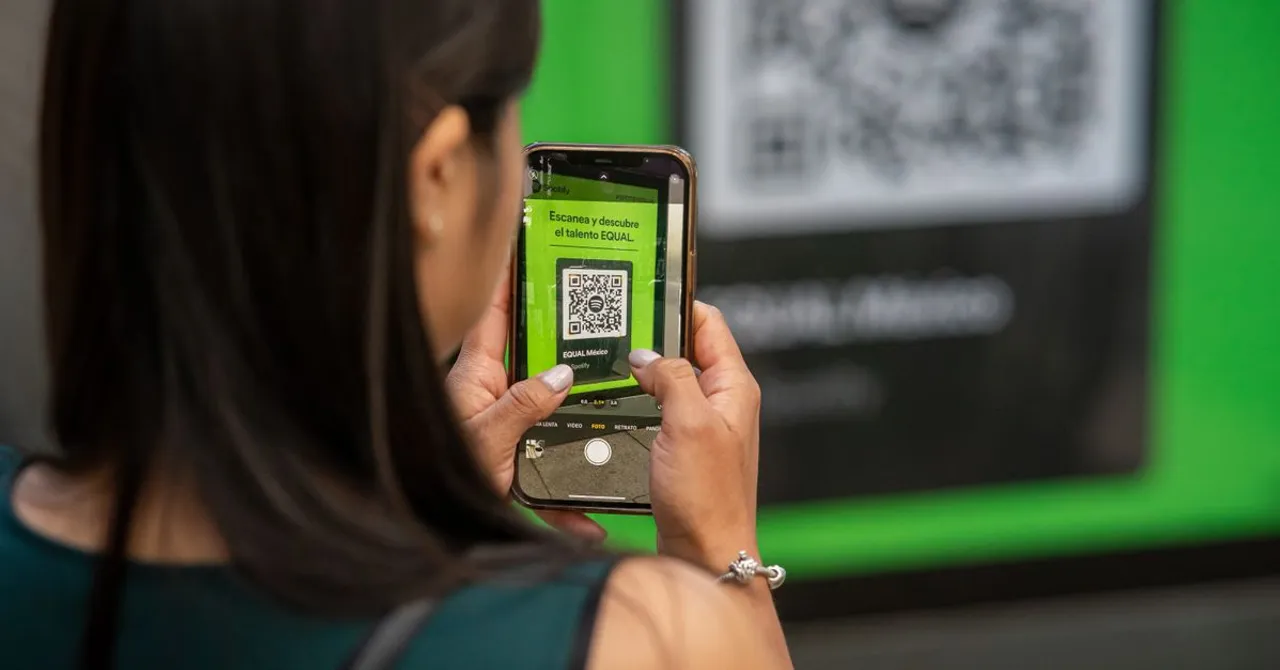
แทบทุกครั้งหมายความว่ารหัสทำหน้าที่ของมันเสร็จแล้ว eSIM ดาวน์โหลดลงเครื่องไปแล้วหนึ่งครั้ง QR code หรือลิงก์ติดตั้งเดิมจึงถูกปฏิเสธ ก่อนทำอะไรให้เช็กที่ การตั้งค่า > เซลลูลาร์ บน iPhone หรือรายการซิมบน Android ถ้ามีสายใหม่อยู่ ก็แค่เปิดใช้ อย่าลบเพื่อลองติดตั้งใหม่
สารบัญ
คุณกดติดตั้ง หรือสแกน QR code อีกรอบ แล้วมือถือก็หยุดคุณไว้ บอกว่าเพิ่ม eSIM ไม่ได้เพราะรหัสใช้ไม่ได้แล้ว ฟังดูเหมือน eSIM เสีย แต่ส่วนใหญ่กลับตรงกันข้าม ครั้งแรกสำเร็จไปแล้ว eSIM อยู่ในมือถือของคุณแล้ว และครั้งที่สองถูกปฏิเสธเพราะรหัส eSIM ถูกออกแบบมาให้ใช้ได้ครั้งเดียว
เกือบทุกครั้งเรื่องจะเป็นแบบเดียวกัน eSIM ติดตั้งเสร็จไปแล้ว นักเดินทางไม่แน่ใจว่าเสร็จหรือยัง เลยกดติดตั้งหรือสแกน QR code ซ้ำอีกครั้ง บทความนี้อธิบายว่าข้อความนี้หมายถึงอะไร วิธีเช็กภายในหนึ่งนาทีว่า eSIM อยู่ในเครื่องแล้วหรือยัง และต้องทำอย่างไรในกรณีที่เจอน้อยกว่า คือเมื่อมันไม่อยู่ในเครื่องจริง ๆ
ข้อความนั้นเขียนว่าอะไร
บน iPhone ที่ตั้งเป็นภาษาอังกฤษ หน้าต่างแจ้งเตือนจะขึ้นหัวข้อว่า eSIM Cannot Be Added ตามด้วย “This code is no longer valid” และบรรทัดที่บอกให้ติดต่อผู้ให้บริการ (หรือ network provider ถ้าตั้งเป็นภาษาอังกฤษแบบอังกฤษ) ถ้ามือถือตั้งเป็นภาษาไทย ข้อความจะเป็นภาษาไทยที่มีความหมายเดียวกัน ลูกค้ารายหนึ่งในสหราชอาณาจักรยกข้อความเต็มมาไว้ในฟอรัมชุมชนของ iD Mobile เมื่อเดือนธันวาคม 2025 ว่า “eSIM cannot be added. The code is no longer valid. Contact your network provider.” ส่วนแบบสั้น “This code is no longer valid” ก็โผล่มาในฟอรัมชุมชนของ Apple เองบน iOS 18
มือถือ Android ใช้ถ้อยคำต่างกันไปตามยี่ห้อและเวอร์ชัน Android ทั้ง Pixel และ Samsung ไม่ได้ใช้ข้อความมาตรฐานเดียวกัน คุณจึงอาจเห็นแค่บรรทัดทั่วไปว่าเพิ่มหรือดาวน์โหลด eSIM ไม่ได้ โดยไม่พูดถึงรหัสเลย ไม่ว่าแบบไหน สาเหตุและวิธีแก้ก็เหมือนกัน และสำหรับ eSIM สำหรับเดินทาง คำว่า “ผู้ให้บริการ” ก็คือเรา ผู้ขาย eSIM ไม่ใช่ค่ายมือถือที่บ้านของคุณ
ทำไมรหัส eSIM ถึงใช้ได้ครั้งเดียว
QR code ของ eSIM ทุกอัน ลิงก์ติดตั้งแบบแตะครั้งเดียว และข้อมูลสำหรับกรอกเอง ล้วนบรรจุสิ่งเดียวกัน คือที่อยู่ของเซิร์ฟเวอร์จัดเตรียม eSIM (SM-DP+) กับรหัสเปิดใช้งานที่ชี้ไปยังโปรไฟล์ eSIM หนึ่งโปรไฟล์ เมื่อมือถือใช้รหัสนั้น เซิร์ฟเวอร์จะส่งโปรไฟล์ให้และบันทึกว่าส่งออกไปแล้ว กติกาเรื่องนี้มาจาก GSMA ซึ่งเป็นองค์กรของอุตสาหกรรมมือถือ อยู่ในข้อกำหนดการจัดเตรียมระยะไกล SGP.22 ข้อกำหนดนี้ติดตามโปรไฟล์แต่ละอันผ่านสถานะต่าง ๆ เช่น Released (พร้อมให้ดาวน์โหลด) Downloaded และ Installed และเส้นทางนี้ไปข้างหน้าอย่างเดียว ไม่มีขั้นไหนในวงจรนี้ที่ส่งโปรไฟล์ที่ติดตั้งแล้วกลับไปเป็น Released เพื่อดาวน์โหลดซ้ำ
โปรไฟล์ได้รับการติดตั้งบน eUICC เรียบร้อยแล้ว
นี่คือระบบความปลอดภัย ถ้ารหัสใช้ซ้ำได้เรื่อย ๆ ใครก็ตามที่ถ่ายรูป QR code ของคุณไว้ก็เอาแพ็กเกจของคุณไปใส่มือถือตัวเองได้ ดังนั้นเมื่อโปรไฟล์ไปอยู่ในมือถือเครื่องหนึ่งแล้ว รหัสที่ใช้ส่งมันก็หยุดทำงานสำหรับทุกคน รวมทั้งตัวคุณเองด้วย ข้อกำหนดเปิดช่องให้ผู้ให้บริการตั้งขั้นตอนดาวน์โหลดซ้ำแยกต่างหากได้ แต่นั่นเป็นของเสริมที่ไม่บังคับ ไม่ใช่สิ่งที่ QR code ของ eSIM สำหรับเดินทางทั่วไปทำได้
QR code ของเรา ลิงก์ติดตั้งแบบแตะครั้งเดียว และที่อยู่ SM-DP+ กับรหัสเปิดใช้งานสำหรับกรอกเอง คือสามทางเข้าสู่การดาวน์โหลดครั้งเดียวกัน ใช้ทางไหนไปแล้ว อีกสองทางก็ใช้ไม่ได้ด้วย คู่มือติดตั้งแบบแตะครั้งเดียวของเราอธิบายว่าทั้งสามทางเชื่อมกันอย่างไร
อย่างแรก เช็กว่า eSIM อยู่ในมือถือแล้วหรือยัง
ขั้นตอนนี้แก้ปัญหาได้เกือบทุกกรณี และใช้เวลาไม่ถึงหนึ่งนาที อย่าเพิ่งสแกน แตะ หรือลบอะไรจนกว่าจะทำขั้นนี้เสร็จ
- iPhone: เปิด การตั้งค่า > เซลลูลาร์ (ชื่อเมนูอาจต่างไปตามภูมิภาคและเวอร์ชัน iOS) แล้วดูในรายการแพ็กเกจว่ามีสายที่สองหรือไม่
- Google Pixel และมือถือ Android ส่วนใหญ่: การตั้งค่า > เครือข่ายและอินเทอร์เน็ต > ซิม
- Samsung Galaxy: การตั้งค่า > การเชื่อมต่อ > ตัวจัดการซิมการ์ด ตามเส้นทางที่คู่มือ eSIM ของ Samsung เองใช้
สายใหม่ไม่จำเป็นต้องขึ้นชื่อว่า Zwitchy iPhone จะให้คุณตั้งชื่อแพ็กเกจใหม่ และคู่มือซิมคู่ของ Apple ยกตัวอย่างชื่อ Business กับ Personal สายของคุณจึงอาจชื่อ Travel, Secondary, เบอร์โทร, ชื่อแพ็กเกจ หรืออะไรก็ตามที่คุณพิมพ์ไว้ตอนตั้งค่า ขั้นตอนติดตั้งของเราแนะนำชื่อ “Zwitchy Travel” แต่หลายคนก็กดข้ามหน้านั้นไป ถ้าเห็นสายที่ไม่เคยมีก่อนทริป แทบแน่นอนว่าคือสายนั้นแหละ
ถ้ามีสายนั้นอยู่ แปลว่าติดตั้งสำเร็จแล้ว เปิดสายนั้น เปิดดาต้าโรมมิ่งของสายนั้นเมื่อถึงจุดหมาย และเลือกให้เป็นสายดาต้ามือถือ คู่มือการตั้งค่าสายในซิมคู่ของเราบอกว่าต้องแตะตรงไหนบ้าง และ eSIM เชื่อมต่อไม่ได้ บอกว่าต้องทำอย่างไรถ้าเปิดแล้วแต่ยังต่อไม่ติด
บัญชี Zwitchy ของคุณช่วยยืนยันได้อีกทาง เปิด eSIM ในบัญชีของฉันบนเว็บไซต์ หรือแท็บ eSIM ในแอป แล้วดูสถานะ แอปจะแสดงปุ่มติดตั้งเฉพาะตอนที่ eSIM ยังขึ้นว่าพร้อมติดตั้งเท่านั้น
| สถานะในบัญชี Zwitchy | ความหมาย | สิ่งที่ต้องทำ |
|---|---|---|
| ติดตั้งแล้ว | โปรไฟล์อยู่ในมือถือแล้ว แต่ยังไม่ได้เปิดใช้ | หาสายนั้นในการตั้งค่าแล้วเปิดใช้ อย่าติดตั้งซ้ำ |
| เปิด หรือ ปิด | อยู่ในมือถือแล้ว ปิดหมายถึงสายนั้นถูกปิดไว้ในเครื่อง | เปิดสายนั้นในการตั้งค่า แล้วเช็กดาต้าโรมมิ่ง |
| ลบแล้ว | โปรไฟล์ถูกลบออกจากมือถือ | ติดต่อฝ่ายช่วยเหลือจากหน้าคำสั่งซื้อ รหัสเดิมติดตั้งกลับไม่ได้ |
| พร้อมติดตั้ง | เรายังไม่เห็นการดาวน์โหลด | รหัสอาจยังใช้ได้ ลองใหม่หนึ่งครั้งผ่าน Wi-Fi ที่เสถียร แล้วติดต่อฝ่ายช่วยเหลือพร้อมข้อความแจ้งข้อผิดพลาด |
สถานะอาจใช้เวลาสักพักกว่าจะอัปเดตหลังติดตั้ง ถ้าเพิ่งสแกนไปแล้วยังเห็นพร้อมติดตั้งอยู่ ให้ระวังไว้ก่อน สิ่งที่เห็นในการตั้งค่าของมือถือเป็นหลักฐานที่หนักแน่นกว่า
รหัสถูกใช้ไปแล้วได้อย่างไรบ้าง
- กดติดตั้งหรือสแกนซ้ำหลังจากสำเร็จไปแล้ว พบบ่อยที่สุดแบบทิ้งห่าง โดยเฉพาะ iPhone ที่ติดตั้งเสร็จได้ด้วยการยืนยันเงียบ ๆ ครั้งเดียว และสายใหม่อาจถูกปิดอยู่เฉย ๆ จึงง่ายที่จะคิดว่าไม่มีอะไรเกิดขึ้น การแตะซ้ำ สแกนซ้ำ หรือเปิดลิงก์ติดตั้งจากอีเมลภายหลัง ล้วนไปเจอรหัสที่ถูกใช้ไปแล้ว
- ติดตั้งในมือถือเครื่องหนึ่ง แล้วไปลองอีกเครื่อง โปรไฟล์ไปอยู่ได้เครื่องเดียว ถ้าคุณสแกน QR code ด้วยมือถือที่ทำงาน มือถือของแฟน หรือมือถือเครื่องเก่าก่อน ตอนนี้มันอยู่ในเครื่องนั้น และเครื่องที่ตั้งใจจะใช้ก็จะเจอข้อผิดพลาด การย้ายเป็นอีกเรื่องหนึ่ง ดูได้ที่วิธีย้าย eSIM ไปมือถือเครื่องใหม่
- การดาวน์โหลดถูกขัดจังหวะ Wi-Fi สัญญาณอ่อน หน้าล็อกอินของ Wi-Fi สาธารณะ หรือ VPN อาจตัดการดาวน์โหลดกลางทาง บางครั้ง eSIM ก็ลงเครื่องแล้วและขึ้นในการตั้งค่าว่าติดตั้งแล้วแต่ยังไม่ได้เปิดใช้ บางครั้งก็ไม่มีอะไรขึ้นเลย แต่รหัสถูกใช้ไปแล้ว ทำไม eSIM ค้างตอนติดตั้ง อธิบายกรณีการติดตั้งค้าง
- ลบ eSIM แล้วลองใช้รหัสอีกครั้ง การลบ eSIM ที่ติดตั้งแล้ว หรือการใช้ลบ eSIM ทั้งหมด หรือรีเซ็ตเครื่อง จะเอาโปรไฟล์ออกจากมือถือ และรหัสเดิมมักใส่กลับไม่ได้ ต้องใช้ eSIM ใหม่
- รอนานเกินไปกว่าจะติดตั้ง แต่ละแพ็กเกจมีช่วงเวลาเปิดใช้งาน แสดงไว้ในหน้าแพ็กเกจ eSIM ที่ไม่ได้ติดตั้งจนเลยช่วงนั้นอาจไม่รับรหัสอีก ทริปส่วนใหญ่ไม่เคยเข้าใกล้เส้นนี้
ทำอะไรก่อนหลัง
- หยุดสแกนและหยุดแตะ ใช้รหัสเดิมซ้ำไม่ได้เปลี่ยนคำตอบ มีแต่จะเพิ่มความพยายามที่ล้มเหลวให้ต้องมาไล่ดูทีหลัง
- เช็กในการตั้งค่าว่ามีสายที่ไม่เคยมีมาก่อนไหม (ตามหัวข้อด้านบน) ถ้ามี เปิดใช้แล้วก็เรียบร้อย
- เช็กสถานะของ eSIM ในบัญชี Zwitchy หรือในแอป
- ถ้าสถานะยังเป็นพร้อมติดตั้ง และไม่มีสายใหม่ในการตั้งค่า ให้รีสตาร์ตมือถือ ต่อ Wi-Fi ที่เร็วและเสถียรโดยปิด VPN แล้วลองอีกครั้งด้วยวิธีอื่น ถ้าเคยสแกน ให้ลองลิงก์แตะครั้งเดียวบนตัวมือถือเอง หรือกรอกข้อมูลเอง คู่มือติดตั้งโดยไม่ใช้ QR code และ QR code สแกนไม่ติด ของเราพาทำทั้งสองวิธี
- ถ้ายังไม่ได้ หรือสถานะขึ้นว่าลบแล้ว ให้ติดต่อฝ่ายช่วยเหลือจากหน้าคำสั่งซื้อ พร้อมข้อความแจ้งข้อผิดพลาดแบบตรงตัวและภาพหน้าจอ
อย่าลบ eSIM ที่ติดตั้งแล้วเพื่อ “เริ่มใหม่” eSIM ไม่เหมือนแอป มันไม่กลับมาจากรหัสเดิม การลบคือขั้นตอนเดียวที่เปลี่ยนเรื่องที่แก้ได้ในสองวินาที (แค่เปิดสาย) ให้กลายเป็นต้องขอ eSIM ใหม่
Apple ก็ให้คำแนะนำเดียวกันสำหรับ eSIM ทุกแบบ ไม่ใช่แค่ eSIM สำหรับเดินทาง ในคู่มือการลบ eSIM
อย่าลบ eSIM เพื่อแก้ปัญหา เว้นแต่ผู้ให้บริการของคุณแนะนำให้ทำ ถ้าคุณลบ eSIM คุณจะต้องติดต่อผู้ให้บริการเพื่อขอ eSIM ใหม่
ค่ายมือถือฝั่ง Android ก็พูดคล้ายกัน คู่มือ Pixel ของ Verizon เป็นตัวอย่างหนึ่ง ซึ่งระบุว่าถ้าโปรไฟล์ eSIM ถูกลบออกจากเครื่อง คุณต้องติดต่อ Verizon เพื่อให้จองโปรไฟล์ eSIM ใหม่ให้
หนึ่งรหัส หนึ่งเครื่อง: ปุ่มติดตั้งทำงานอย่างไร
ไม่ว่า eSIM ของคุณจะแสดงอยู่ที่ไหน ทั้งในอีเมลคำสั่งซื้อ ในหน้า eSIM ในบัญชีของคุณ และในแอป คุณจะได้วิธีติดตั้งชุดเดียวกัน คือ QR code สำหรับสแกนด้วยมือถือเครื่องที่จะตั้งค่า ลิงก์ติดตั้งแบบแตะครั้งเดียวสำหรับ iPhone (iOS 17.4 ขึ้นไป) และ Android (10 ขึ้นไป) ให้แตะบนตัวเครื่องนั้นเอง และที่อยู่ SM-DP+ กับรหัสเปิดใช้งานสำหรับพิมพ์เอง ในแอป ปุ่มติดตั้งจะส่งข้อมูลชุดเดียวกันนี้ให้ตัวติดตั้ง eSIM ของมือถือ
ทั้งหมดใช้รหัสเดียวกันรหัสเดียว QR code ที่ยังแสดงอยู่ในหน้าคำสั่งซื้อหลังติดตั้งแล้วจึงไม่ได้ชวนให้สแกนซ้ำ มันอยู่ตรงนั้นเพราะหน้านั้นคือบันทึก eSIM ของคุณ เมื่อ eSIM อยู่ในมือถือแล้ว ทุกอย่างที่เหลือ เช่น เช็กดาต้าหรือเติมดาต้า ทำได้โดยไม่ต้องติดตั้งใหม่
เมื่อไรที่ต้องใช้ eSIM ใหม่
บางครั้งรหัสถูกใช้ไปจริง ๆ และ eSIM ก็ไม่อยู่ในมือถือ เพราะถูกลบ ดาวน์โหลดล้มเหลวหลังรหัสถูกใช้ไปแล้ว หรือไปลงผิดเครื่อง ทางแก้คือ eSIM ทดแทนที่มีรหัสใหม่ และเราจะออกให้ได้หรือไม่ขึ้นอยู่กับแต่ละกรณี
โดยทั่วไป ออก eSIM ทดแทนได้เมื่อ eSIM เดิมไม่เคยถูกใช้ คือไม่เคยเชื่อมต่อเครือข่ายในต่างประเทศและไม่ได้ใช้ดาต้าเลย ในกรณีนั้นเรามักส่ง eSIM ใหม่สำหรับแพ็กเกจเดิมให้ได้ ถ้า eSIM เข้าเงื่อนไข คุณขอเองได้ หา eSIM ในบัญชีของฉันบนเว็บไซต์ หรือเปิดในแอป แล้วแตะขอคืนเงิน ถ้าเข้าเงื่อนไข สิ่งแรกที่คุณจะเห็นคือข้อเสนอหัวข้อ “ติดตั้งไม่สำเร็จใช่ไหม รับ eSIM ใหม่แทนได้เลย” ใช้ได้ครั้งเดียวต่อคำสั่งซื้อ ภายใน 30 วันนับจากวันซื้อ และจะทำหลังจากคุณยืนยันแล้วเท่านั้น
- eSIM เดิมจะหยุดทำงานถาวรเมื่อออก eSIM ใหม่แล้ว จึงควรทำเฉพาะตอนที่ eSIM เดิมใช้ไม่ได้จริง ๆ
- eSIM ใหม่จะขึ้นในบัญชีของคุณและแท็บ eSIM ในแอปทันที และส่งไปทางอีเมลด้วย
- ติดตั้งผ่าน Wi-Fi บนมือถือเครื่องที่จะพาไปเที่ยว และติดตั้งครั้งเดียว
ถ้าไม่เห็นข้อเสนอนี้ eSIM อาจไม่เข้าเงื่อนไข หรืออาจแค่ต้องให้คนมาดู eSIM ที่เคยเชื่อมต่อหรือใช้ดาต้าไปแล้ว eSIM ที่เคยออกทดแทนมาแล้วหนึ่งครั้ง หรือกรณีที่ไม่ปกติ จะส่งต่อให้ทีมช่วยเหลือของเรา ซึ่งจะตรวจคำสั่งซื้อกับประวัติของ eSIM แล้วบอกว่าทำอะไรได้บ้าง ติดต่อฝ่ายช่วยเหลือจากหน้าคำสั่งซื้อหรือแชตสด และแนบข้อมูลเหล่านี้:
- หมายเลขคำสั่งซื้อ หรืออีเมลที่ใช้ซื้อ
- ข้อความแจ้งข้อผิดพลาดแบบตรงตัว ดีที่สุดคือภาพหน้าจอ
- รุ่นมือถือ และมีสายใหม่ขึ้นในการตั้งค่าหรือไม่
- เคยติดตั้งในมือถือเครื่องอื่นหรือเคยลบ eSIM ไปหรือเปล่า
ยังไม่ถึงจุดหมายใช่ไหม eSIM ที่ขึ้นว่าติดตั้งแล้วแต่ยังไม่เชื่อมต่อถือเป็นเรื่องปกติจนกว่าคุณจะลงเครื่องและเปิดดาต้าโรมมิ่งให้มัน นั่นไม่ใช่เหตุผลที่ต้องขอ eSIM ใหม่
วันที่เดินทางถึง ไม่ว่าจะอียิปต์หรือที่ไหน
ความสับสนแบบเดียวกันมักเริ่มตอนเดินทางถึง หลายคนเพิ่งเช็ก eSIM ครั้งแรกบนเครื่องบินหรือในโถงผู้โดยสารขาเข้า เห็นว่าไม่มีสัญญาณ แล้วคิดว่ายังไม่ได้ติดตั้ง ให้ติดตั้งที่บ้านผ่าน Wi-Fi แล้วเปิดดูในการตั้งค่าสักครั้งก่อนบิน จะได้รู้ว่าสายของคุณชื่ออะไร พอลงเครื่อง เปิดสายนั้น เปิดดาต้าโรมมิ่งให้มัน และเลือกเป็นสายดาต้ามือถือ คู่มืออียิปต์ของเราครอบคลุมเรื่องเครือข่ายและกฎเรื่องมือถือสำหรับนักท่องเที่ยว และแพ็กเกจอียิปต์มีตั้งแต่ 1 GB ไปจนถึงไม่จำกัด
ครั้งหน้าเลี่ยงได้อย่างไร
- ติดตั้งก่อนบิน ผ่าน Wi-Fi ที่บ้านโดยปิด VPN การติดตั้งไม่ได้ทำให้แพ็กเกจเริ่มนับ
- ติดตั้งครั้งเดียวแล้วเช็กในการตั้งค่า แทนที่จะกดติดตั้งซ้ำเพื่อ “ให้แน่ใจ”
- ตั้งชื่อสายใหม่ให้จำง่ายตอนที่มือถือถาม เช่น Travel
- ติดตั้งบนมือถือเครื่องที่จะพาไปเที่ยว ถ้าจะเปลี่ยนมือถือใหม่ก่อนทริป ให้ติดตั้งหลังจากเปลี่ยนเครื่องแล้ว
- อย่าลบ eSIM สำหรับเดินทางกลางทริปเพื่อแก้ปัญหาการเชื่อมต่อ ให้รีสตาร์ตมือถือและเช็กการตั้งค่าสายแทน
eSIM ขึ้นว่า “This code is no longer valid” หมายความว่าอะไร
หมายความว่ารหัสเปิดใช้งานที่อยู่เบื้องหลัง QR code หรือลิงก์ติดตั้งถูกใช้ไปแล้ว ส่วนใหญ่ eSIM ติดตั้งลงมือถือตั้งแต่ครั้งแรก ให้เช็กที่ การตั้งค่า > เซลลูลาร์ บน iPhone หรือรายการซิมบน Android ว่ามีสายที่ไม่เคยมีมาก่อนไหม
ใช้ QR code ของ eSIM ซ้ำได้ไหม
ไม่ได้ รหัส eSIM ส่งโปรไฟล์เดียวไปยังมือถือเครื่องเดียวได้ครั้งเดียว หลังจากนั้น QR code ลิงก์ติดตั้งแบบแตะครั้งเดียว และข้อมูลสำหรับกรอกเองของ eSIM นั้นจะใช้ไม่ได้ทั้งหมด แม้จะเป็นมือถือเครื่องเดิม
ลบ eSIM ไปแล้ว ติดตั้งกลับจาก QR code เดิมได้ไหม
ส่วนใหญ่ไม่ได้ เมื่อโปรไฟล์ถูกดาวน์โหลดไปแล้ว การลบไม่ได้ทำให้รหัสกลับมาใช้ได้ ติดต่อฝ่ายช่วยเหลือจากหน้าคำสั่งซื้อ ถ้า eSIM ไม่เคยเชื่อมต่อหรือใช้ดาต้า มักออกใหม่ทดแทนได้ ถ้าไม่ใช่ ฝ่ายช่วยเหลือจะตรวจว่าทำอะไรได้บ้าง
ต้องซื้อแพ็กเกจใหม่อีกรอบไหม
ไม่ต้อง ถ้าได้ eSIM ทดแทน เพราะมันมาพร้อมแพ็กเกจที่คุณซื้อไว้แล้ว ส่วนจะออกให้ได้หรือไม่ขึ้นอยู่กับประวัติของ eSIM โดยหลักคือเคยเชื่อมต่อหรือใช้ดาต้าหรือยัง ซึ่งข้อเสนอในบัญชีของคุณหรือทีมช่วยเหลือของเราจะตรวจให้
eSIM ขึ้นว่าติดตั้งแล้วแต่ไม่มีสัญญาณ เป็นที่รหัสหรือเปล่า
ไม่ใช่ หน้าที่ของรหัสจบไปตั้งแต่ eSIM ติดตั้งเสร็จ การไม่มีสัญญาณเป็นเรื่องการตั้งค่า เปิดสายนั้น เปิดดาต้าโรมมิ่งให้มันเมื่อถึงจุดหมาย และเลือกเป็นสายดาต้ามือถือ
ติดตั้ง eSIM ผิดเครื่อง ทำอย่างไรดี
ตอนนี้มันอยู่ในเครื่องนั้นแล้ว ถ้ามือถือเครื่องนั้นอยู่ใกล้ตัว ดูคู่มือการย้าย eSIM ของเรา ถ้าไม่อยู่ หรือ eSIM ถูกลบไปแล้ว ให้ติดต่อฝ่ายช่วยเหลือพร้อมหมายเลขคำสั่งซื้อ
Android ขึ้นข้อความแบบเดียวกับ iPhone ไหม
ไม่ตรงคำต่อคำ ข้อความขึ้นอยู่กับยี่ห้อและเวอร์ชัน Android แต่สาเหตุเหมือนกัน คือรหัสที่ถูกใช้ไปแล้ว การเช็กและวิธีแก้ในบทความนี้ใช้ได้กับทั้งสองระบบ
รับ eSIM เดินทางที่ใช้ได้ใน 200+ จุดหมายปลายทาง ใช้เวลาไม่ถึงนาที
ดูจุดหมายปลายทาง

