iPhone 15는 eSIM을 지원하나요
Apple iPhone 15 series · 2026년 8월 17일 업데이트 · 읽는 데 3분
지원해요. iPhone 15은 네 모델 모두 eSIM을 지원하고, 미국판은 유심 트레이 자체가 없어서 요금제를 추가하는 방법이 eSIM뿐이에요. 프로파일은 여러 개 저장할 수 있고, 회선 두 개를 동시에 쓸 수 있어요. 여행용 eSIM이 데이터를 맡는 동안 쓰던 번호로 전화를 계속 받는 게 이 구조 덕분이에요.
iPhone 15은 미국에서 eSIM 전용으로 팔린 세 번째 세대예요. 현지에서 산 기기라면 여행용 eSIM은 '쓸 수 있는' 정도가 아니라, 그 기기가 받아 주는 유일한 요금제예요. 다른 나라에서 산 같은 모델에는 eSIM에 더해 나노 유심 트레이가 있어서 둘을 같이 쓸 수 있고요. 어느 쪽이든 여행 요금제 추가는 몇 분이면 끝나고, 대리점에 갈 일도 없어요.
eSIM을 지원하는 iPhone 15 모델
전부예요. eSIM을 지원하지 않는 iPhone 15은 없어요. 차이는 물리 트레이가 같이 있느냐뿐이고, 그건 고른 모델이 아니라 어디서 팔린 기기냐로 갈려요.
| iPhone 15 종류 | eSIM | 유심 트레이 |
|---|---|---|
| 미국에서 산 iPhone 15 / 15 Plus | 지원 | 트레이 없음 |
| 미국에서 산 iPhone 15 Pro / Pro Max | 지원 | 트레이 없음 |
| 미국 외에서 산 iPhone 15 | 지원 | 나노 유심도 함께 |
내 것이 어느 쪽인지 모르겠으면 기기 옆면을 보세요. 트레이가 없으면 eSIM 전용이고, 설정으로 바뀌는 부분이 아니에요. eSIM 전용 iPhone 정리에 쓰던 번호가 아직 물리 유심에 있을 때의 대처까지 포함해서, 여행 동안 뭐가 달라지는지 담아 뒀어요.
iPhone 15에 여행용 eSIM 추가하는 법
설치는 스캔이지 결제 절차가 아니에요. 떠나기 전에 집 와이파이에서 끝내 두세요. 현지에서 네트워크에 붙기 전까지는 아무것도 시작되지 않아요.
- 설정 → 셀룰러 → eSIM 추가를 차례로 열어요.
- QR 코드 사용을 고르고 주문 메일 속 코드를 스캔해요.
- 나중에 알아볼 이름을 회선에 붙여요 (예: Zwitchy Travel).
- 도착할 때까지는 꺼 두고, 내려서 켜요.
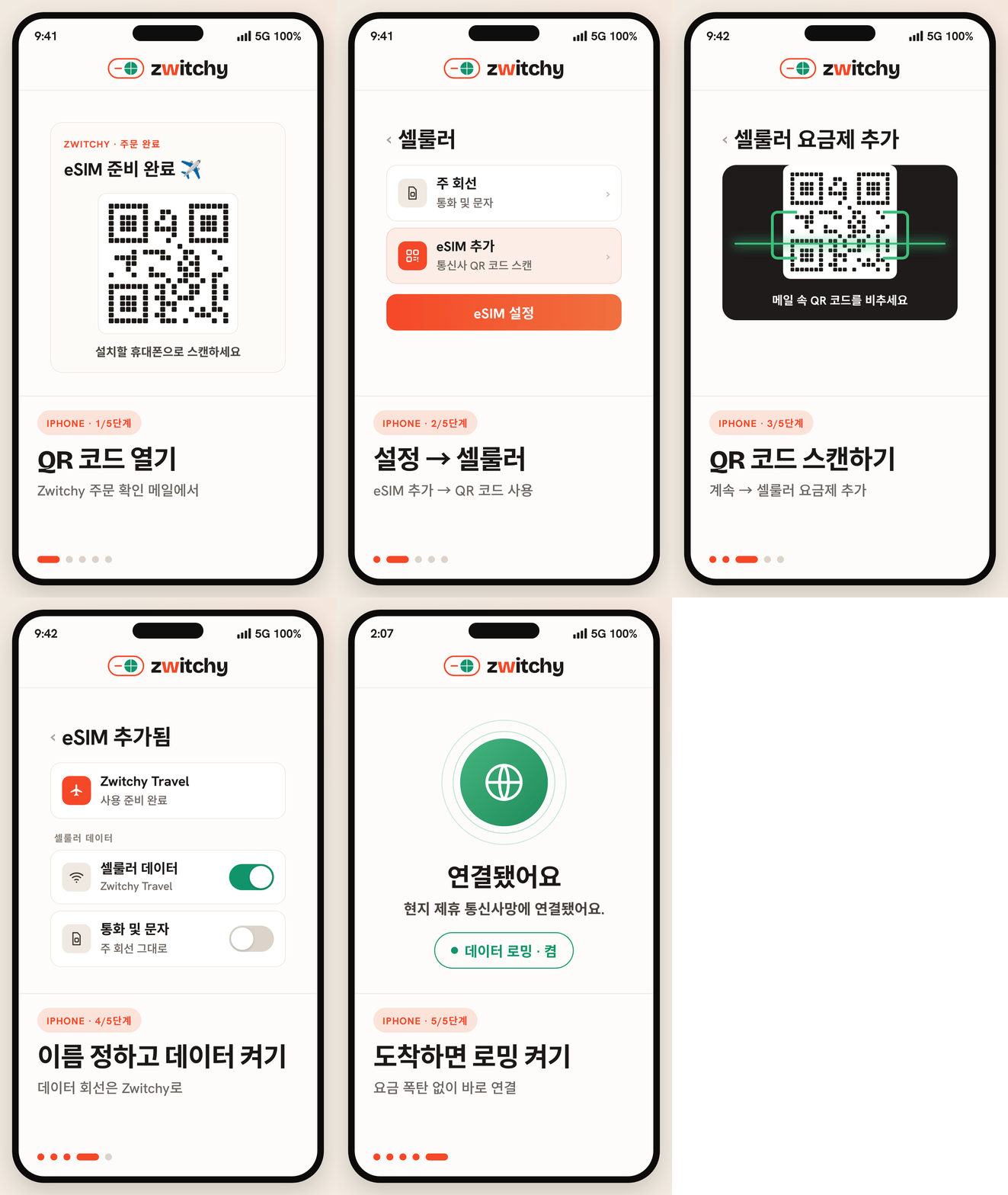
카메라가 코드를 못 읽으면 같은 요금제를 직접 입력해서도 설정할 수 있어요. 수동 활성화 절차에 입력할 항목을 정리해 뒀고, QR 코드가 스캔되지 않을 때가 나머지를 다뤄요.
데이터가 터지는지를 가르는 설정 두 개
eSIM 설치는 잘 됐는데 데이터가 안 나오는 iPhone 15은 거의 이 설정 둘 중 하나 때문이고, 요금제 문제가 아니에요. 셀룰러 데이터를 여행용 회선으로 지정하고, 그 회선만 데이터 로밍을 켜요.
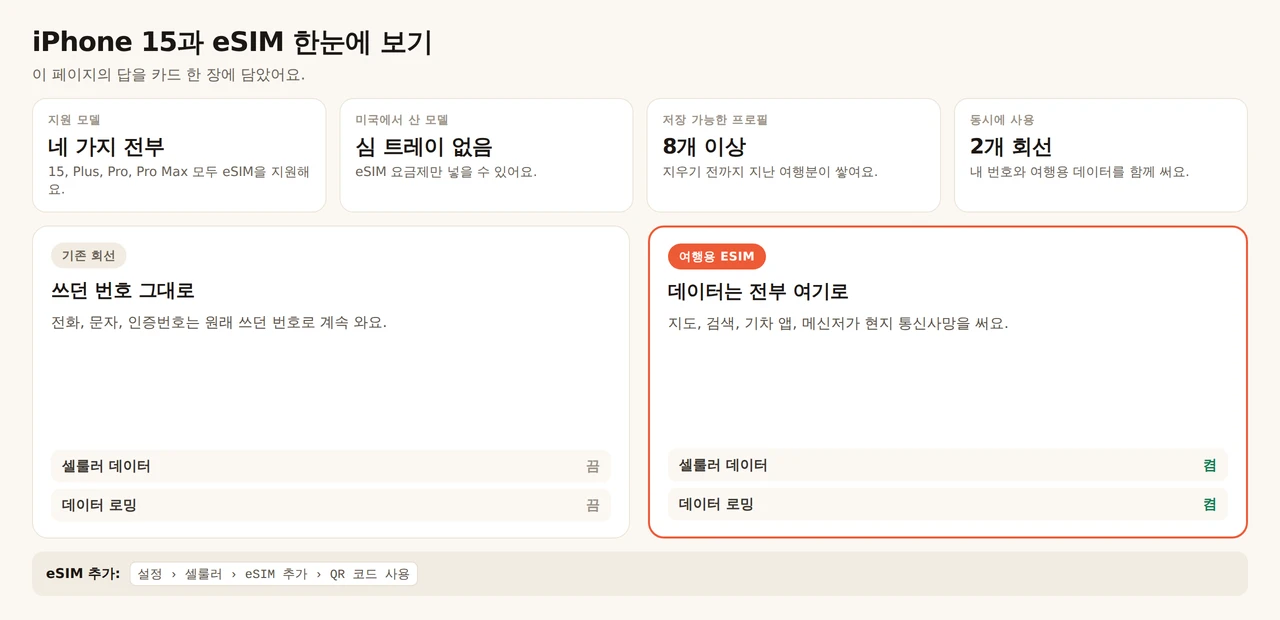
두 화면은 듀얼 심 설정 가이드에 순서대로 있고, 로밍 스위치를 그렇게 두는 이유는 데이터 로밍을 켜는 게 맞는 이유에서 설명해요.
iPhone 15에 eSIM을 몇 개나 저장할 수 있나요
eSIM을 지원하는 iPhone은 eSIM 프로파일을 8개 이상 저장할 수 있고, 동시에 두 개까지 써요. 여행에서 핵심은 이 두 번째 회선이에요. 여행용 eSIM이 데이터를 맡는 동안 쓰던 번호가 통화와 일회용 인증번호를 위해 살아 있으니까요. 기기가 꽉 차서 설치가 막히면 eSIM을 몇 개나 저장할 수 있는지에 안전하게 지울 수 있는 것들을 정리해 뒀어요.
통신사 잠금이 걸려 있는지 확인하기
eSIM을 지원하는 것과 통신사 잠금이 없는 건 다른 얘기예요. 잠긴 iPhone 15은 하드웨어에 문제가 없어도 여행 요금제를 받지 않아요. 상태는 설정의 기기 정보 화면, SIM 잠금 항목에 나와요. 제한 없음으로 나오면 괜찮아요. 아니면 통신사에 풀어 달라고 해야 하는데, 이건 떠나기 전에 걸어야 하는 전화지 공항에서 할 일이 아니에요.
iPhone 15으로 유럽을 가로지르기
회선 두 개를 동시에 쓰는 기기라, 여러 나라를 넘는 여행에서도 전환할 게 없어요. 지역 요금제를 첫 국경부터 마지막까지 데이터 회선으로 두면 끝이에요. 여러 나라를 도는 노선이라면 유럽 요금제가 eSIM 하나로 커버하고, 기차로 떠나는 유럽 2주에서 5개국 노선을 구간별로, 필요한 데이터까지 짚어 뒀어요.
iPhone 15에서 여행용 eSIM을 쓸 수 있나요?
모든 모델에서 쓸 수 있어요. 미국판은 eSIM 전용이라 여행용 eSIM이 유일한 요금제가 되고, 다른 나라에서 산 기기에서는 이미 들어 있는 나노 유심과 같이 쓸 수 있어요.
전화번호를 못 쓰게 되나요?
아니에요. 여행용 eSIM은 데이터 전용으로 두 번째 회선에서 돌아가니까, 쓰던 번호는 같은 기기에서 통화, 문자, 일회용 인증번호에 그대로 써요.
출발 전에 설치해도 되나요?
돼요. 그게 더 마음 편하고요. 설치는 프로파일을 기기에 넣는 것뿐이고, 요금제는 현지에서 네트워크에 붙는 순간부터 시작돼요.
설치했는데 iPhone 15에서 데이터가 안 되는 이유는요?
대부분 설정 두 개예요. 셀룰러 데이터가 여행용 회선을 가리키는지, 그 회선의 데이터 로밍이 켜져 있는지. eSIM 문제를 의심하기 전에 여기부터 확인해 주세요.
먼저 쓰던 유심을 빼야 하나요?
아니에요. iPhone 15은 회선 두 개를 동시에 켤 수 있어요. 여행용 eSIM은 바로 그 쓰임을 염두에 둔 거예요. 통화는 쓰던 회선, 데이터는 여행용 회선으로요.