Configurações de APN em um eSIM de viagem: quando e como definir
Você quase nunca precisa configurar isso. O eSIM de viagem aplica o APN certo sozinho assim que se registra em uma rede parceira no destino. Se mesmo assim os dados não carregarem, antes de mexer em qualquer coisa confira se você já chegou, se o eSIM está definido como a linha de dados ativa e se o roaming de dados está ligado.
Neste guia
Em algum lugar no fundo das configurações do seu celular há um campo chamado APN. Parece técnico e um pouco intimidador, e aqui vai a parte tranquilizadora: em um eSIM de viagem Zwitchy você quase nunca precisa mexer nele. Este guia explica o que é um APN, por que ele geralmente se configura sozinho e (para o raro caso em que você precisa dele) onde encontrá-lo exatamente no iPhone e no Android.
O que é um APN, de verdade
APN significa Access Point Name (nome do ponto de acesso). Pense nele como o endereço que seu celular disca para chegar ao serviço de dados de uma rede móvel: a porta entre o seu aparelho e a internet. Quando o endereço está certo, os dados móveis fluem. Quando está errado ou ausente, você pode ter o sinal cheio e mesmo assim não carregar nada. Cada rede tem o seu próprio APN, e é o único motivo pelo qual essa configuração existe.
Em resumo: um eSIM de viagem Zwitchy normalmente define o próprio APN automaticamente assim que se conecta. Quase nenhum viajante abre essa tela, e você não deve procurá-la a menos que seus dados realmente não estejam funcionando.
Por que você provavelmente não vai precisar mexer nele
Os eSIMs modernos carregam suas configurações de rede consigo. Assim que o seu eSIM de viagem se registra em uma rede parceira no destino, o APN correto é aplicado em segundo plano. É esse todo o projeto: você instala o eSIM antes de sair, ele é ativado ao chegar e os dados simplesmente começam. Lembre-se de que instalar um eSIM não é o mesmo que ativá-lo: os dados e a validade começam na chegada, não no momento em que você escaneia o QR code. Então, se você acabou de instalá-lo em casa, é totalmente normal ainda não ter dados; não é um problema de APN.
Primeiro, descarte os suspeitos de sempre
Editar o APN é o último recurso, não o primeiro passo. Nove em cada dez vezes, dados que não conectam se resolvem com algo bem mais simples. Antes mesmo de pensar no APN, confirme tudo o que segue:
- Você realmente chegou ao seu destino: o eSIM inicia os dados na chegada, não na instalação.
- O eSIM Zwitchy está selecionado como sua linha de dados móveis ativa, não o seu SIM de casa.
- O roaming de dados está LIGADO para o eSIM Zwitchy: isso é correto e seguro; apenas permite que o eSIM use as redes parceiras locais, e nunca gera uma conta de roaming.
- O roaming de dados do seu SIM de casa está DESLIGADO, para que as duas linhas não disputem a conexão.
- Você desligou e ligou o modo avião, ou reiniciou o celular, para forçar uma nova busca de rede.
Se os dados continuarem mortos depois de tudo isso, siga o nosso guia de solução de problemas passo a passo. Ele resolve a grande maioria dos casos. Só se você chegar ao fim dessa lista, com o eSIM confirmado como sua linha de dados e o roaming ligado, vale a pena olhar o APN em si.
Onde ver ou editar o APN no iPhone
No iPhone, o APN de cada linha fica nas configurações de celular dela. Vá em Ajustes → Celular (ou Dados móveis), toque no nome do plano do seu eSIM Zwitchy e abra Rede de dados de celular. O campo APN fica sob o título “Dados de celular”. A Apple explica a tela em um guia próprio: Ver e editar o APN no iPhone. Deixe todos os campos em branco, a menos que a Zwitchy tenha lhe dado um valor específico para inserir.
Onde ver ou editar o APN no Android
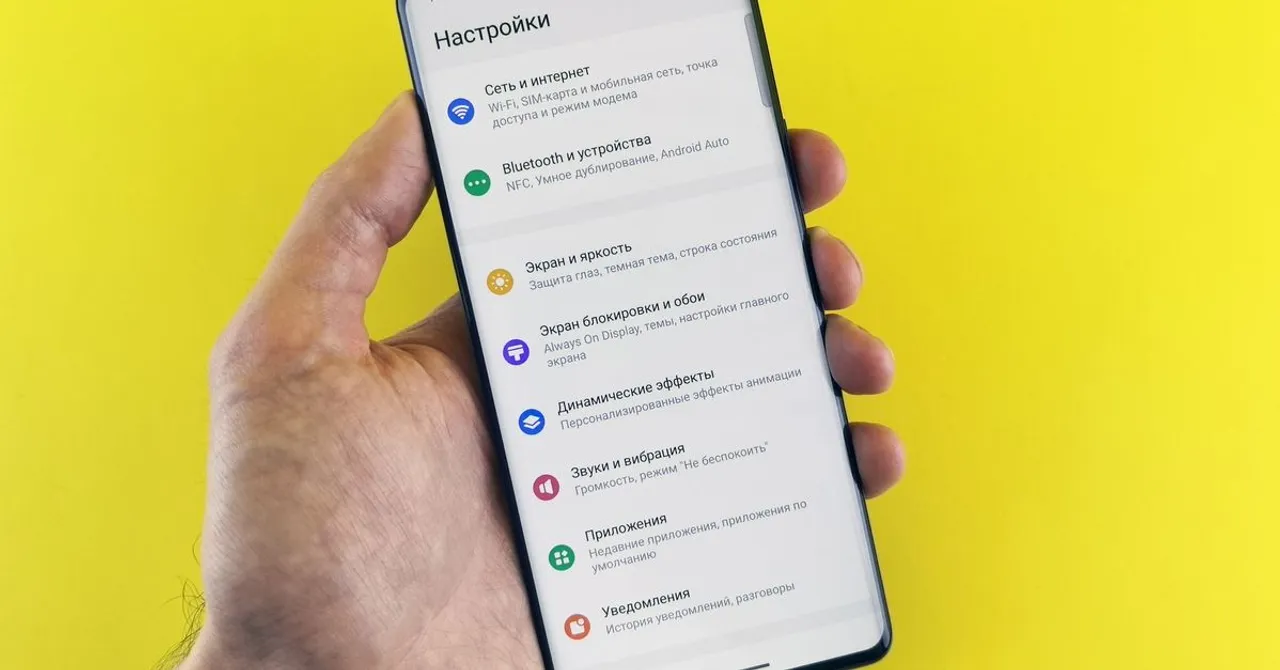
No Android, os termos variam um pouco conforme a marca, mas o caminho é o mesmo. Abra Configurações → Rede e Internet → SIMs, escolha o seu eSIM Zwitchy e toque em Nomes de ponto de acesso (APN). Você verá a lista de APNs daquela linha; toque em um item para vê-lo, ou use o menu para adicionar um novo. O guia do Pixel da Google mostra o passo a passo aqui: Conectar-se a redes móveis em um telefone Pixel. Novo nos eSIMs em qualquer uma das plataformas? Nosso guia de configuração para iPhone e Android cobre a instalação do zero.
| Plataforma | Onde encontrar o APN |
|---|---|
| iPhone | Ajustes → Celular → [seu eSIM Zwitchy] → Rede de dados de celular |
| Android | Configurações → Rede e Internet → SIMs → [seu eSIM Zwitchy] → Nomes de ponto de acesso |
Nunca mude o APN do seu SIM DE CASA. Essa linha carrega suas ligações, mensagens e códigos de uso único enquanto você viaja, e editar o APN dela pode derrubar seus dados ou sua conexão. Só mexa no APN do eSIM de viagem Zwitchy, e só quando os dados realmente falharem em todas as outras verificações.
Se você ainda precisar do APN exato
Se você confirmou que o eSIM é a sua linha de dados, que o roaming está ligado, reiniciou e os dados ainda não carregam, é a hora de falar com a gente. A Zwitchy pode fornecer o valor exato do APN para o seu eSIM, para que você o digite com confiança: sem adivinhação, sem valores aleatórios copiados de um fórum. Já que você está aí, confira de novo se o roaming de dados está mesmo ligado, pois é de longe a causa mais comum de um eSIM de viagem que não conecta; nosso guia sobre por que o roaming de dados é correto e seguro explica isso. Você pode conferir seu plano e os detalhes de reinstalação a qualquer momento na sua página de instalação.
Preciso configurar um APN para o meu eSIM Zwitchy?
Quase com certeza não. Um eSIM de viagem Zwitchy configura o APN automaticamente ao se conectar a uma rede parceira. A configuração só importa nos raros casos em que os dados não funcionam mesmo após todas as outras verificações.
Meus dados não funcionam: o problema é o APN?
Geralmente não. Na maioria das vezes é porque você ainda não chegou, o eSIM não está selecionado como linha de dados ou o roaming está desligado. Confirme isso primeiro; o APN é a última coisa a verificar, não a primeira.
Onde encontro o APN no meu celular?
No iPhone: Ajustes → Celular → seu eSIM Zwitchy → Rede de dados de celular. No Android: Configurações → Rede e Internet → SIMs → seu eSIM Zwitchy → Nomes de ponto de acesso.
Posso simplesmente mudar o APN do meu SIM de casa para resolver?
Não. Deixe o APN do seu SIM de casa em paz: ele carrega suas ligações, mensagens e códigos de verificação. Só ajuste o APN no eSIM de viagem Zwitchy, e só se os dados falharem em todas as outras verificações.
Onde consigo o valor de APN correto?
Com a Zwitchy. Se você realmente precisar, fale com a gente e daremos o valor exato para o seu eSIM. Nunca copie um APN de um fórum ou de outra operadora: um valor errado pode parar os dados por completo.
Ligar o roaming de dados para o eSIM vai me cobrar a mais?
Não. Em um eSIM de viagem Zwitchy, o roaming de dados ligado apenas permite que o eSIM use as redes parceiras locais. Está incluído no seu plano e nunca gera uma conta de roaming.
Garanta um eSIM de viagem para 200+ destinos em menos de um minuto.
Explorar destinos