iPhone 15 は eSIM に対応していますか
Apple iPhone 15 series · 2026年8月17日 更新 · 約4分で読めます
対応しています。iPhone 15 は4モデルすべてが eSIM に対応し、米国版は SIM トレイ自体がないため、プランを追加する手段は eSIM だけです。プロファイルは複数保存でき、2回線を同時に使えます。旅行用 eSIM がデータを受け持ち、いつもの番号で電話を受け続けられるのはこの仕組みのおかげです。
iPhone 15 は、米国で eSIM 専用として売られた3世代目にあたります。現地で買った端末なら、旅行用 eSIM は「使える」どころか、その端末が受け付ける唯一のプランです。それ以外の国で買った同じモデルには eSIM に加えて nano-SIM トレイがあり、両方を併用できます。どちらにしても、旅行用プランの追加は数分で終わり、店に行く必要もありません。
eSIM に対応する iPhone 15 のモデル
すべてです。eSIM に対応しない iPhone 15 は存在しません。違いは物理トレイが併設されているかどうかだけで、それは選んだモデルではなく、どこで販売された端末かで決まります。
| iPhone 15 の種類 | eSIM | SIM トレイ |
|---|---|---|
| 米国で購入した iPhone 15 / 15 Plus | 対応 | トレイなし |
| 米国で購入した iPhone 15 Pro / Pro Max | 対応 | トレイなし |
| 米国以外で購入した iPhone 15 | 対応 | nano-SIM も併設 |
手元のがどちらか分からないときは、本体の側面を見てください。トレイがなければ eSIM 専用で、設定で変わるものではありません。eSIM 専用 iPhone の解説に、いつもの番号がまだ物理 SIM にある場合の対処も含めて、旅のあいだ何が変わるかをまとめています。
iPhone 15 に旅行用 eSIM を追加する手順
インストールは読み取りであって、購入の手続きではありません。出発前に自宅の Wi-Fi で済ませてください。現地でネットワークにつながるまで、何も進みません。
- 「設定」→「モバイル通信」→「eSIM を追加」の順に開きます。
- 「QR コードを使用」を選び、注文メールのコードを読み取ります。
- あとで見分けられる名前を回線につけます(例:Zwitchy Travel)。
- 着くまではオフのままにして、到着後にオンにします。
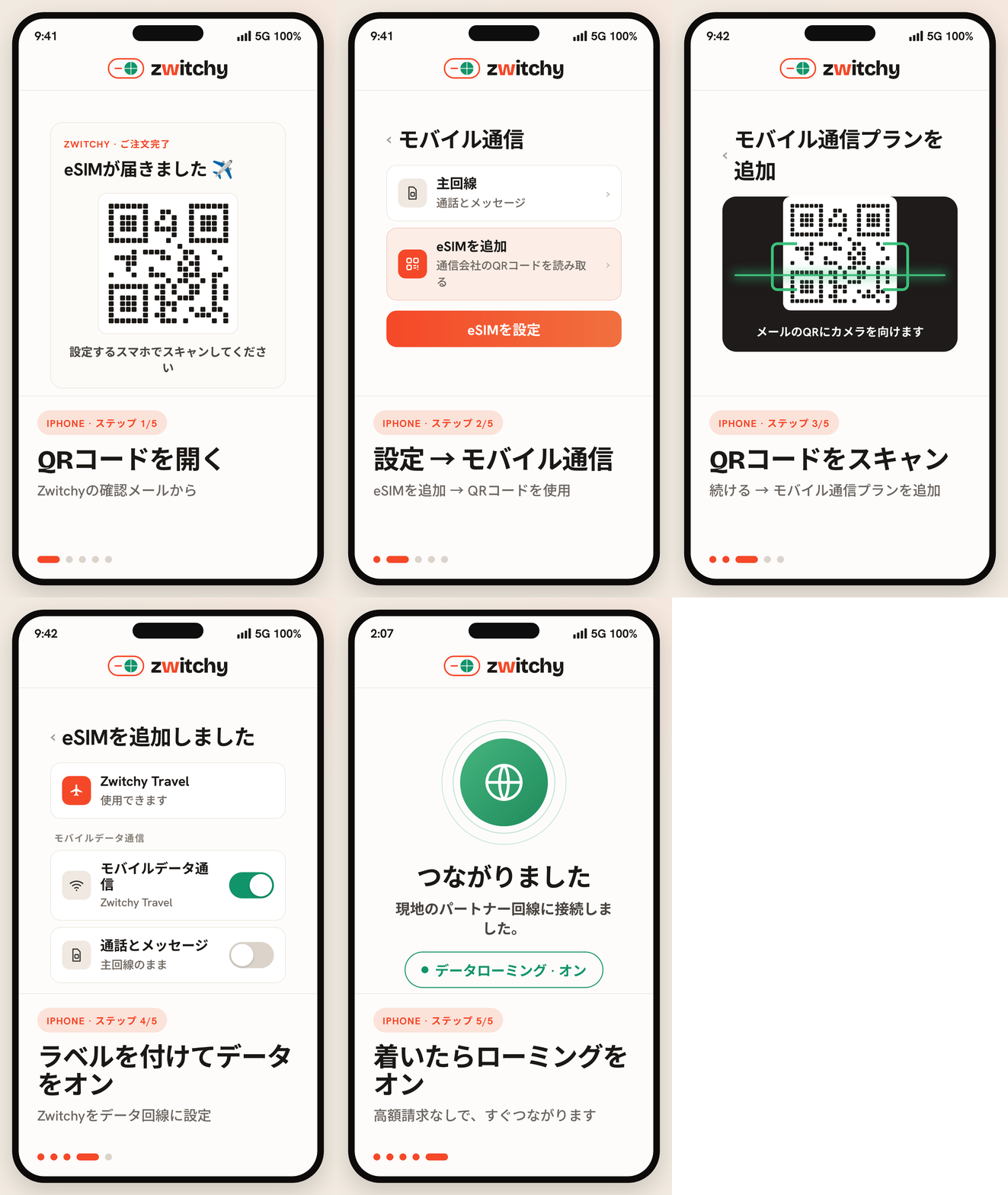
カメラがコードを読めないときは、同じプランを手入力でも設定できます。手動アクティベーションの手順に入力項目をまとめてあり、QR コードが読み取れないときで残りをカバーしています。
データが出るかを決める2つの設定
eSIM のインストールは成功したのにデータが出ない iPhone 15 は、ほぼこの2つの設定のどちらかが原因で、プランの不具合ではありません。モバイルデータ通信を旅行用の回線にして、その回線だけデータローミングをオンにします。
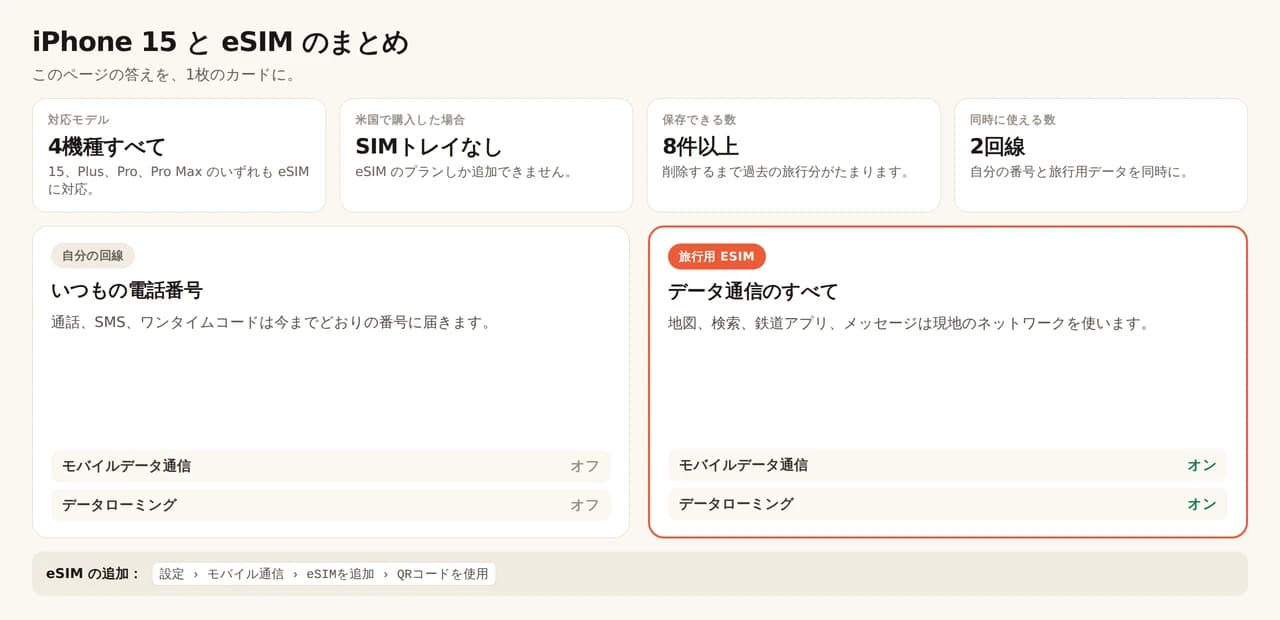
2つの画面は順を追ってデュアル SIM の設定ガイドにあり、ローミングのスイッチをそうする理由はデータローミングをオンにするのが正しい理由で説明しています。
iPhone 15 に保存できる eSIM の数
eSIM 対応の iPhone は8件以上の eSIM プロファイルを保存でき、同時に2件まで使えます。この2回線目こそ旅行での要点で、旅行用 eSIM がデータを受け持つあいだ、いつもの番号は通話やワンタイムコードのために生きたままです。端末がいっぱいでインストールが止まる場合は、eSIM をいくつ保存できるかに、安全に消せるものをまとめています。
SIM ロックがかかっていないか確認
eSIM への対応と、SIM ロックがないことは別の話です。ロックされた iPhone 15 は、ハードウェアに問題がなくても旅行用プランを受け付けません。状態は「設定」の端末情報の画面、SIM ロックの項目に出ます。制限なしと表示されていれば大丈夫です。そうでなければ通信事業者に解除してもらう必要があり、これは出発前に済ませておく電話で、空港でするものではありません。
iPhone 15 でヨーロッパを横断する
2回線を同時に使える端末なので、複数の国をまたぐ旅でも切り替えは要りません。地域プランを最初の国境から最後までデータ回線にしておくだけです。ルートが複数国にまたがるなら、ヨーロッパのプランが eSIM 1枚でカバーし、鉄道でめぐるヨーロッパ2週間では5か国のルートを区間ごとに、必要なデータ量まで含めて解説しています。
iPhone 15 は旅行用 eSIM で使えますか。
全モデルで使えます。米国モデルは eSIM 専用なので旅行用 eSIM が唯一のプランになり、それ以外の国で買った端末では、すでに入っている nano-SIM と併用できます。
電話番号は使えなくなりますか。
なりません。旅行用 eSIM はデータ専用で2回線目として動くので、いつもの番号は同じ端末で通話、SMS、ワンタイムコードに使えたままです。
出発前にインストールできますか。
できますし、そのほうが安心です。インストールはプロファイルを端末に入れるだけで、プランが始まるのは現地でネットワークにつながってからです。
インストール後に iPhone 15 でデータが出ないのはなぜですか。
ほとんどが2つの設定です。モバイルデータ通信が旅行用回線を指していること、その回線のデータローミングがオンであること。eSIM の不具合を疑う前にここを確認してください。
先に自分の SIM を外す必要はありますか。
ありません。iPhone 15 は2回線を同時に有効にできます。旅行用 eSIM はまさにその使い方を想定しています。通話はいつもの回線、データは旅行用の回線です。