Pixel 8 は eSIM に対応していますか
Google Pixel 8 / 8 Pro / 8a · 2026年8月18日 更新 · 約4分で読めます

対応しています。Pixel 8、8 Pro、8a はいずれも eSIM を使えます。Pixel 7 より新しい世代なので、通信事業者が認めていれば eSIM のプロファイルを2件同時に動かせます。そうでなくても eSIM 1件と nano-SIM トレイの組み合わせになり、たいていの旅にはそれで足ります。
Pixel は以前から eSIM に対応していますが、Pixel 7 に知っておく価値のある区切りがあります。Google の説明では、Pixel 3a 以降は物理 SIM 1枚と eSIM 1件、eSIM のプロファイルを2件同時に使うには Pixel 7 以降と、それを認める通信事業者が必要です。Pixel 8 は余裕でその線の内側にいます。
eSIM に対応する Pixel 8 のモデル
3機種すべてです。8、8 Pro、8a はこの点で違いがなく、どれも nano-SIM トレイを備えているので、旅行用プランのためにいつもの番号を手放す必要はありません。
| Pixel のモデル | eSIM | eSIM 2件同時 |
|---|---|---|
| Pixel 8 | 対応 | 通信事業者が認めれば可 |
| Pixel 8 Pro | 対応 | 通信事業者が認めれば可 |
| Pixel 8a | 対応 | 通信事業者が認めれば可 |
このモデルに限らない一般的な確認をしたいときは、対応チェックリストがメーカーを問わず順を追って説明しています。
eSIM 2件同時が効いてくる場面
1回の旅行だけなら何も変わりません。旅行用 eSIM といつもの SIM で足ります。効いてくるのは、いつもの番号がすでに eSIM になっている場合です。最近は珍しくなく、そのままだと旅行用プランの置き場所がなくなります。Pixel 8 なら両方を同時に有効にできるので、通話やワンタイムコードのために番号を残したまま、旅行用の回線がデータを受け持ちます。
Pixel 8 に旅行用 eSIM を追加する手順
インストールは読み取りであって、購入の手続きではありません。出発前に自宅の Wi-Fi で済ませてください。現地でネットワークにつながるまで、何も進みません。
- 「設定」→「ネットワークと SIM」と開き、SIM の一覧に進みます。
- SIM を追加する項目から、eSIM を設定する方法を選びます。
- 注文メールのコードを読み取り、プロファイルのダウンロードを待ちます。
- あとで見分けられる名前を回線につけます(例:Zwitchy Travel)。
- 着くまではオフのままにして、到着後にオンにします。
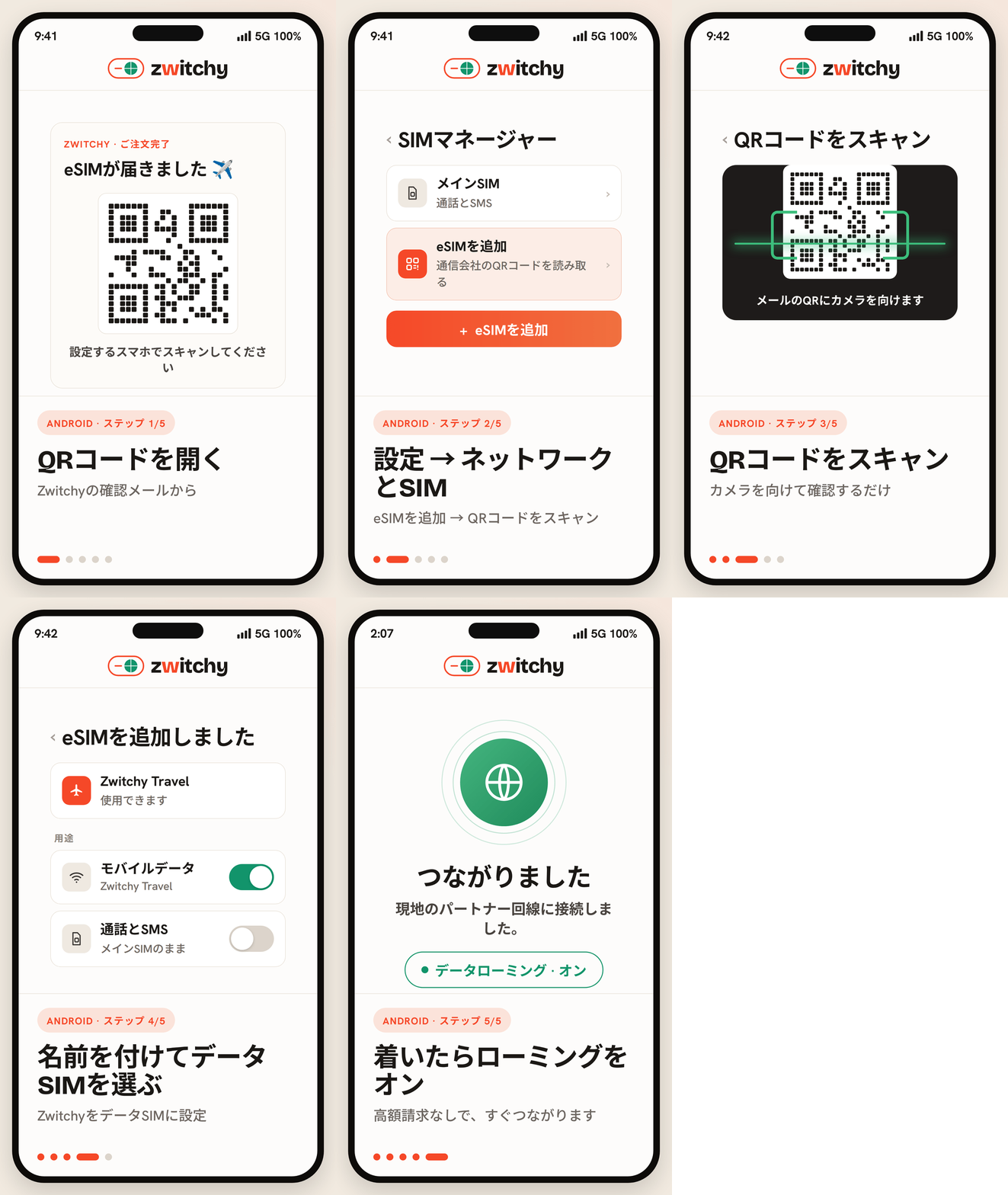
カメラがコードを読めないときは、同じプランを手入力でも設定できます。手動アクティベーションに入力項目をまとめてあり、QR コードが読み取れないときで残りをカバーしています。
データが出るかを決める2つの設定
eSIM のインストールは成功したのにデータが出ない Pixel は、ほぼこの2つの設定のどちらかが原因で、プランの不具合ではありません。モバイルデータを旅行用の回線にして、その回線だけデータローミングをオンにします。
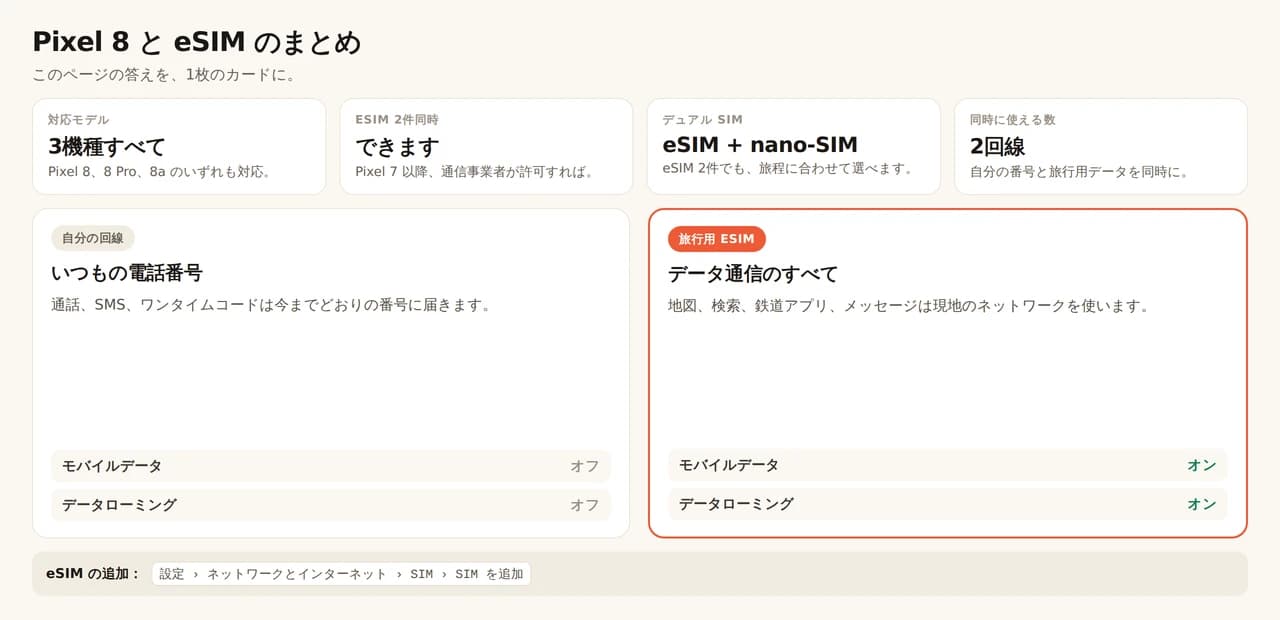
2つの画面は順を追ってデュアル SIM の設定ガイドにあり、ローミングのスイッチをそうする理由はデータローミングをオンにするのが正しい理由で説明しています。
Pixel 8 に保存できる eSIM の数
Google が公開しているのは同時に使える数、つまり2回線で、保存できるプロファイルの数ではありません。保存件数は実際にはソフトウェアのバージョンで変わるので、決まった仕様ではなく手元の端末で確かめるものと考えてください。端末がいっぱいでインストールが止まる場合は、eSIM をいくつ保存できるかに、安全に消せるものをまとめています。
SIM ロックがかかっていないか確認
eSIM への対応と、SIM ロックがないことは別の話です。ロックされた Pixel は、ハードウェアに問題がなくても旅行用プランを受け付けません。Google から直接買った Pixel はふつうロックなし、通信事業者から買った端末は、申し出るまでロックが残っていることがよくあります。これは出発前に済ませておく電話で、空港でするものではありません。
Pixel 8 でヨーロッパを横断する
2回線を同時に使える端末なので、複数の国をまたぐ旅でも切り替えは要りません。地域プランを最初の国境から最後までデータ回線にしておくだけです。ルートが複数国にまたがるなら、ヨーロッパのプランが eSIM 1枚でカバーし、鉄道でめぐるヨーロッパ2週間では5か国のルートを区間ごとに、必要なデータ量まで含めて解説しています。
Pixel 8 は eSIM を2件同時に使えますか。
使えます。Pixel 7 以降で、通信事業者が認めていることが条件です。いつもの番号が eSIM のままでも旅行用 eSIM でデータを使えるのは、この仕組みのおかげです。
Pixel 8a も eSIM に対応していますか。
対応しています。8a はこの点で 8 や 8 Pro と同じで、手順も2つの設定も変わりません。
SIM カードを外す必要はありますか。
ありません。Pixel 8 は nano-SIM トレイを備えていて、旅行用 eSIM は2回線目として動きます。通話と SMS はいつもの番号、データは旅行用の回線です。
出発前にインストールできますか。
できますし、そのほうが安心です。インストールはプロファイルを端末にダウンロードするだけで、プランが始まるのは現地でネットワークにつながってからです。
インストールしたのにデータが出ないのはなぜですか。
ほとんどが2つの設定です。モバイルデータが旅行用回線を指していること、その回線のデータローミングがオンであること。eSIM の不具合を疑う前にここを確認してください。